


 作品づくりサポート

- 作品づくりサポート
- 作品応募まであと少し!「チーム登録」「作品登録」をまとめて解説
作品応募まであと少し!「チーム登録」「作品登録」をまとめて解説
作品づくり、本当におつかれさまでした!いよいよ作品応募です。
マイクラカップでは、ワールドデータだけでなく、作品を紹介するための画像や説明文など、いくつかの提出物が必要になります。
本記事では、作品応募に必要なチーム登録や提出物・応募方法について、まとめてご紹介します。
応募締切は9月7日 17:00です。 最後まであきらめず、作品応募を目指しましょう。
「チーム登録」をしよう
まずは、以下のURLからマイクラカップのマイページにログインします。
https://mypage.minecraftcup.com/user/signin
1名(個人)で作品を応募する場合
登録方法
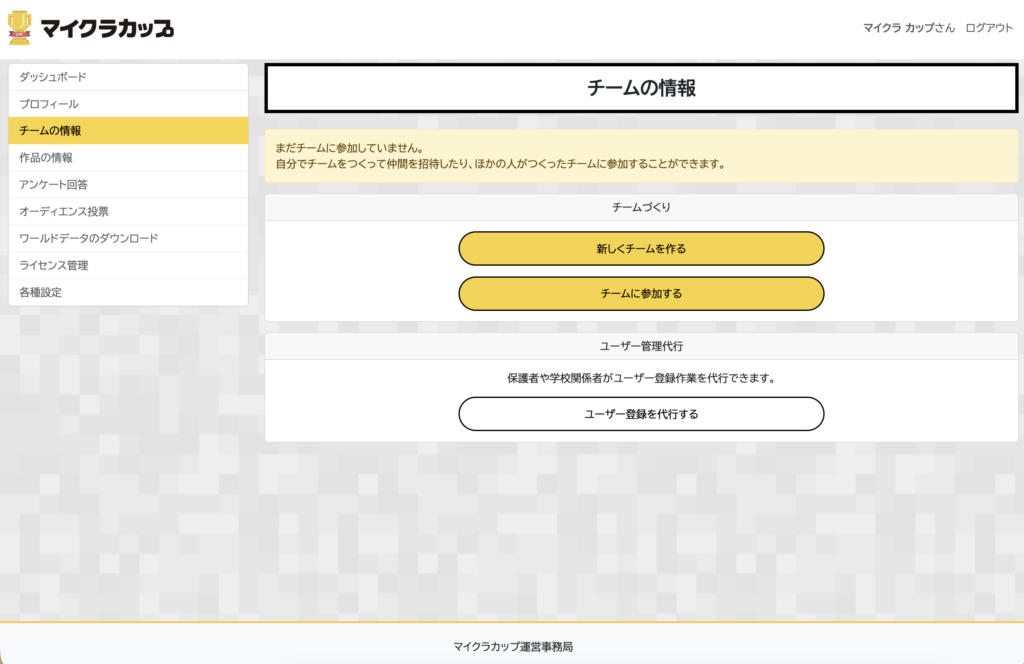
ログイン後、左メニューから「チームの情報」を選択します。
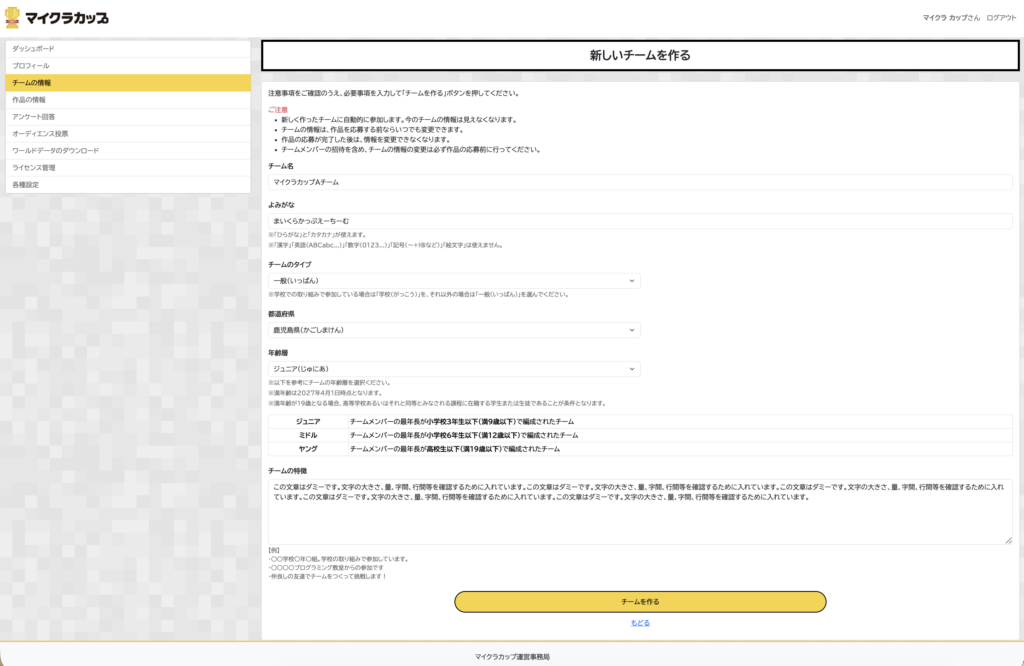
「チーム名」「よみがな」など、必要事項を入力していきます。
必要事項をすべて入力したら、「チームを作る」を選択してください。
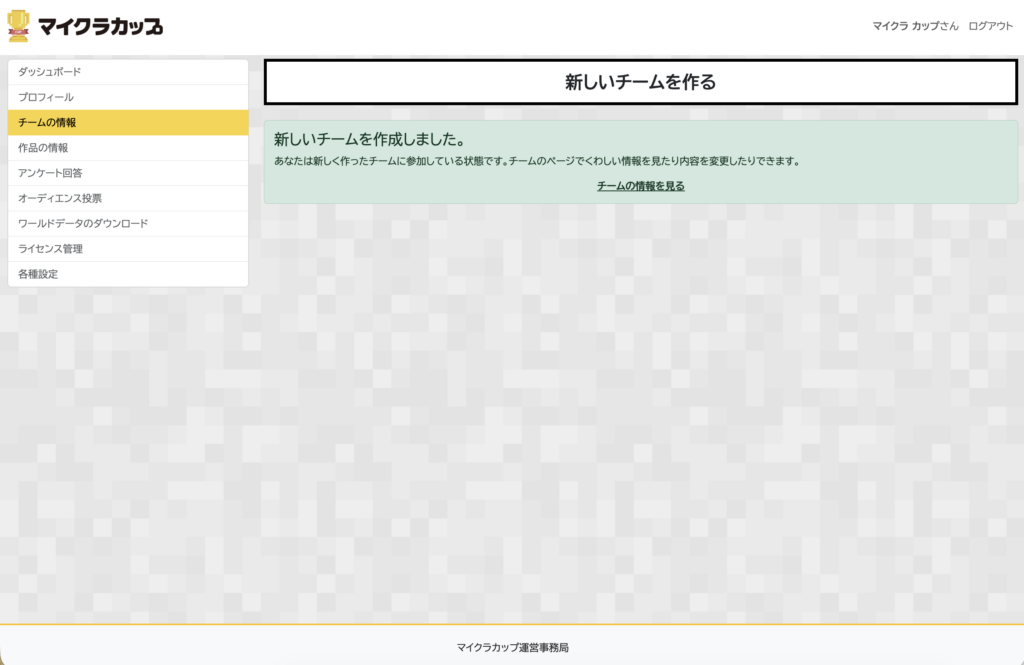
下記のような画面が表示されれば、チームの作成は完了です。
(2名以上のチームで参加する場合は、続いてメンバーの招待を行いましょう)
注意事項
・チーム情報の登録が完了すると、作品を応募できるようになります。
・1人で応募する場合も、チームとして登録が必要です。
・作品応募の前に、忘れずにチーム情報を登録しましょう。
2名以上のチームで作品を応募する場合
登録方法
2名以上のチームの場合は、チームメンバーを登録する必要があります。
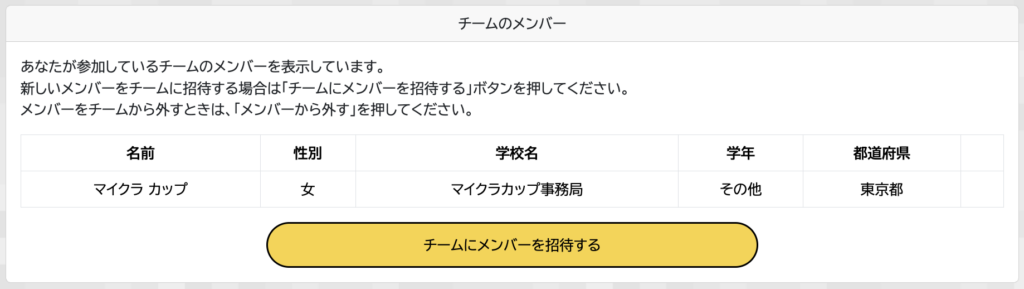
左メニュー「チームの情報」から、以下のページを開きます。
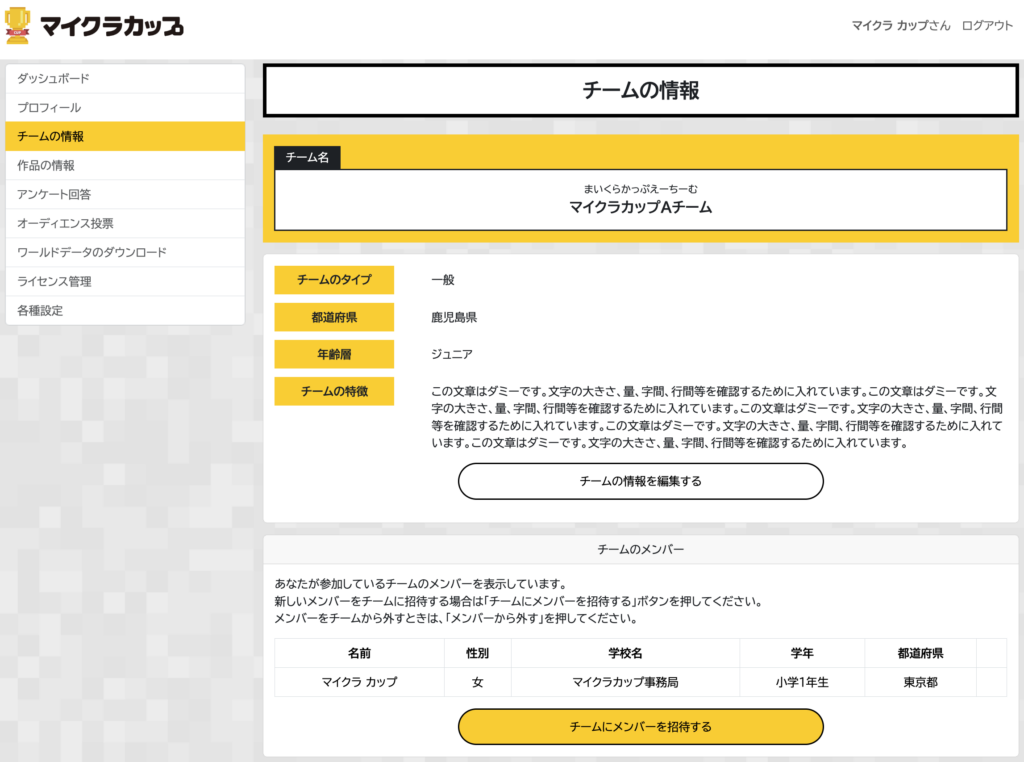
「チームメンバーを招待する」を選択します。
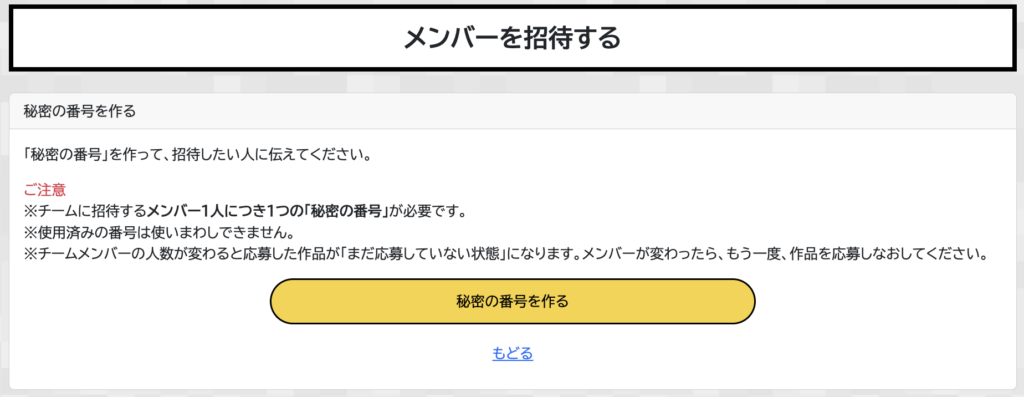
「秘密の番号を作る」を選択します。
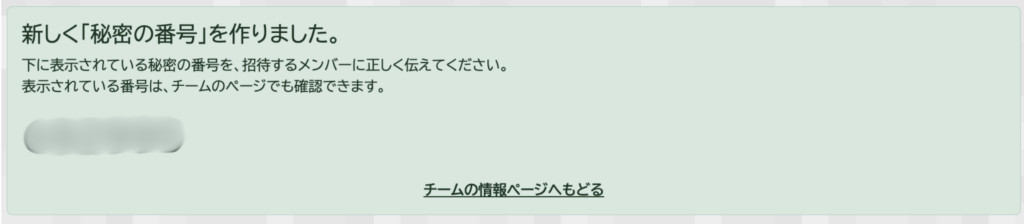
「秘密の番号」が作られました。この数字を招待するチームメンバーに伝えます。
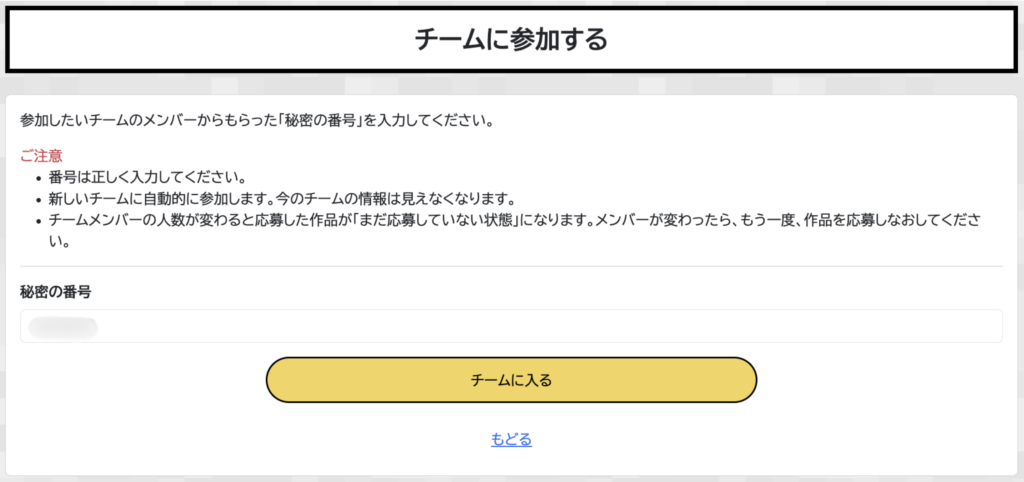
招待されたメンバーは、左メニュー「チームの情報」から、「チームに参加する」を選択します。

秘密の番号を入力し「チームに入る」を選択すると、チームへの参加が完了します。

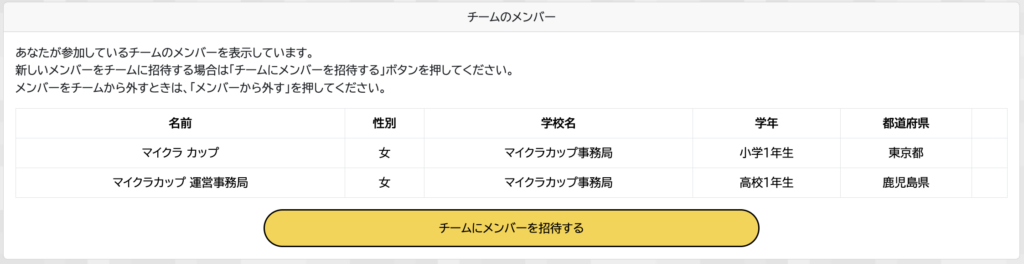
チームに参加できているかどうかは、左メニューの「チームの情報」ページにある「チームのメンバー」を確認してください。
自分の名前が表示されていれば、チームへの参加が完了しています。
注意事項
・チームを作成する際は、責任者を1名決めてください。
・責任者は、下記の手順に沿ってマイページからチームを作成し、メンバーを招待してください。
・責任者は、マイページのプロフィールに氏名、居住都道府県、学校名、学年、生年月日、性別などの必要事項を登録してください。
・チームの人数は、最大40名までです。
・保護者や指導者をメンバーとして登録する場合、プロフィールの「学年・職業」が適切に設定されていれば、応募人数(1~40名)には含まれません。
作品情報を登録して、応募しよう
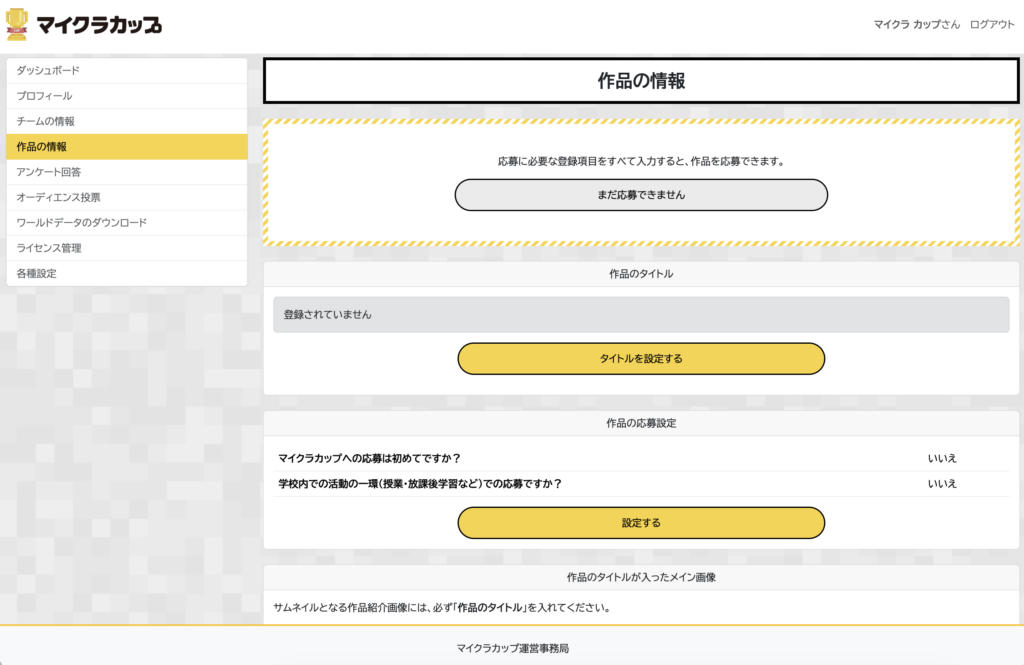
チームの作成とメンバー登録が完了したら、左メニューの「作品の情報」を選択し、作品応募に必要な情報を登録していきましょう。
応募に必要な項目をすべて登録すると、作品を応募できるようになります。
「作品タイトル」を登録する
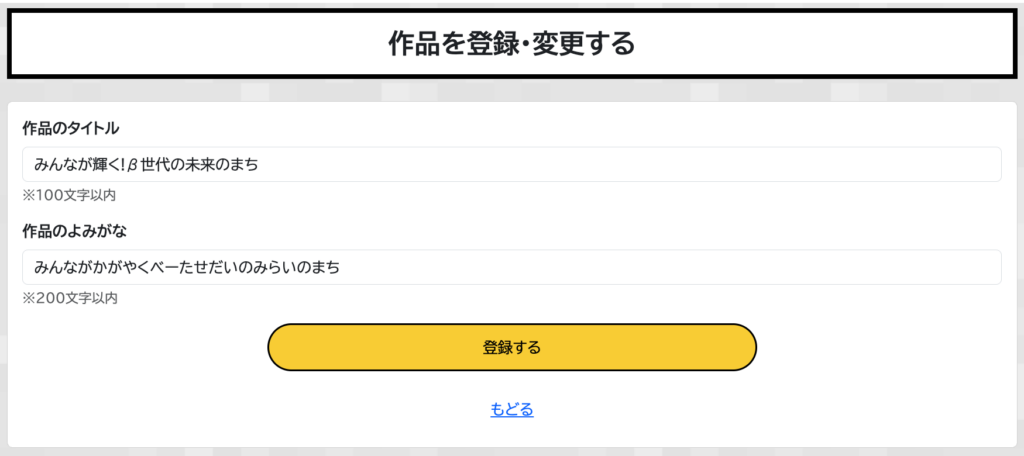
「タイトルを設定する」を選択し、作品タイトルと作品のよみがなを入力します。

タイトルは100文字以内、よみがなは200文字以内で入力してください。
「作品の応募設定」を登録する
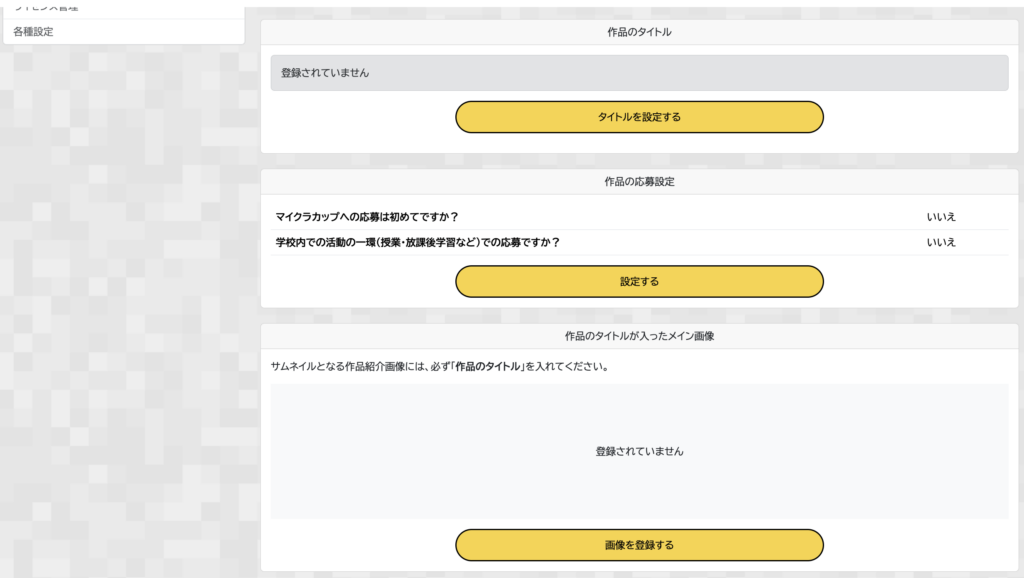
「設定する」を選択し、必要事項を登録します。
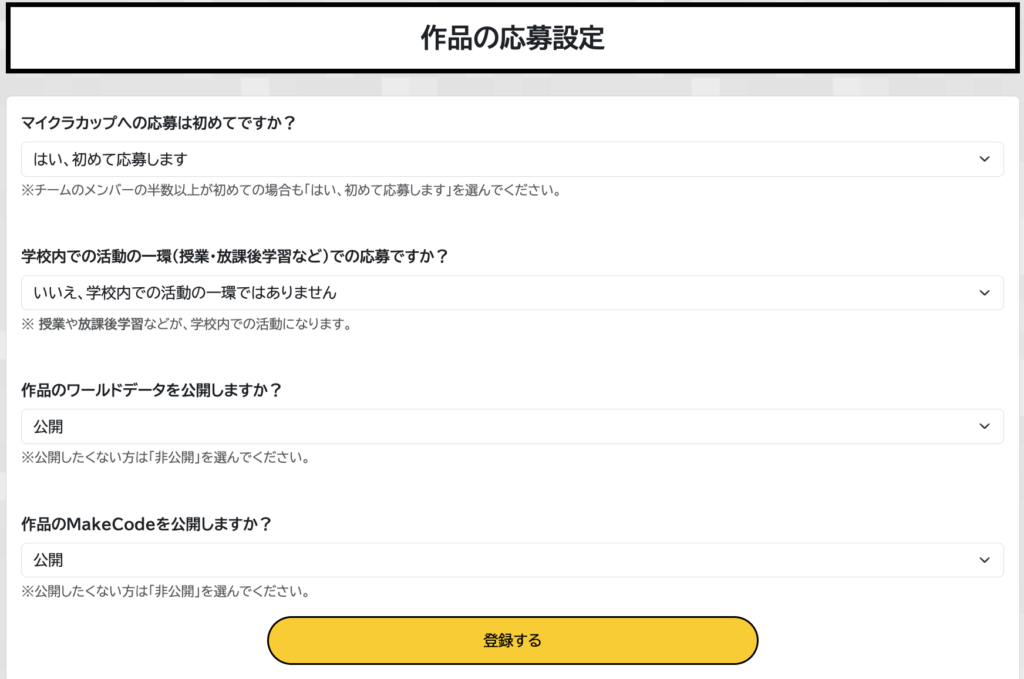
注意事項
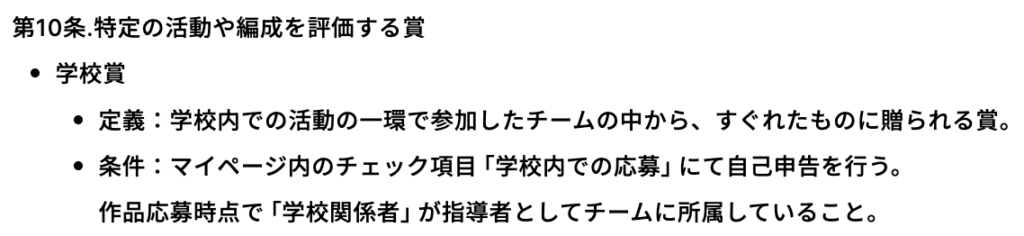
・「学校内での活動の一環(授業・放課後学習など)での応募ですか?」は、地区大会や全国大会で「学校賞」の対象となるかを確認するための項目です。大会要項の「学校賞」に関する内容を確認し、自分たちのチームが当てはまるかチェックしましょう。
(参考:大会要項)https://minecraftcup.com/pdf/minecraftcup_guidelines_2026.pdf
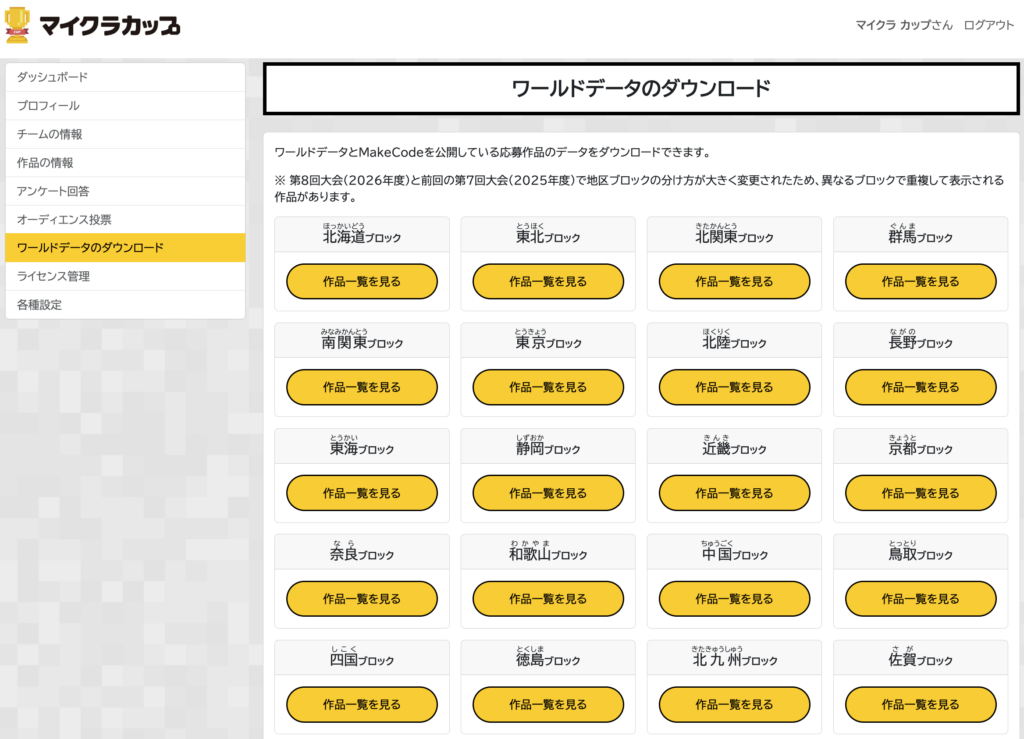
・「作品のワールドデータを公開しますか?」「作品のMakeCodeを公開しますか?」で「公開」を選択すると、マイページ左メニューの「ワールドデータのダウンロード」ページで作品情報が公開されます。
「メイン画像」を登録する
作品の「メイン画像」を登録します。
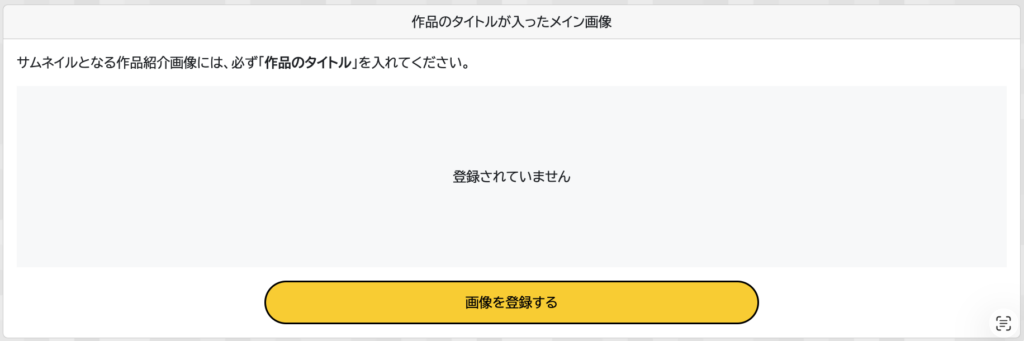
画像ファイルをアップロードし「登録する」を選択します。
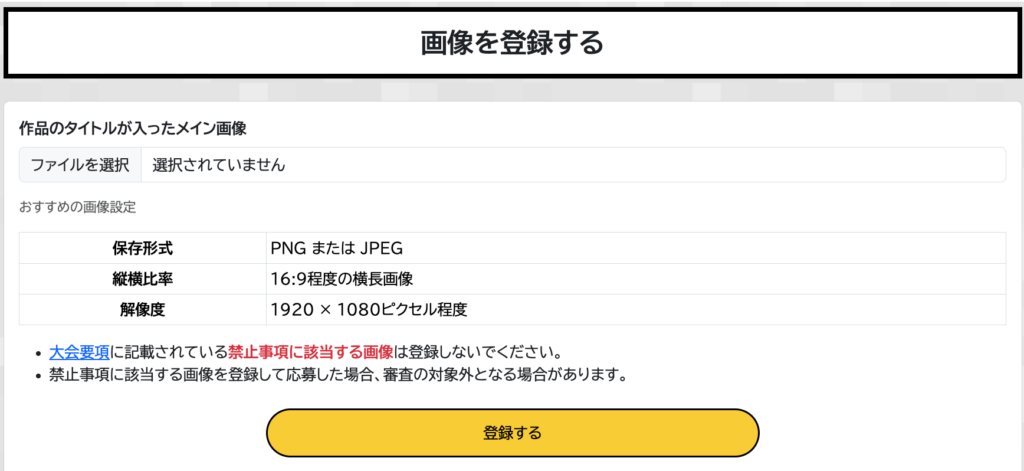
注意事項
・サムネイルとなる作品紹介画像には、必ず「作品のタイトル」を入れてください。
・大会要項に記載されている禁止事項に該当する画像は使用しないでください。
(参考:大会要項)https://minecraftcup.com/pdf/minecraftcup_guidelines_2026.pdf
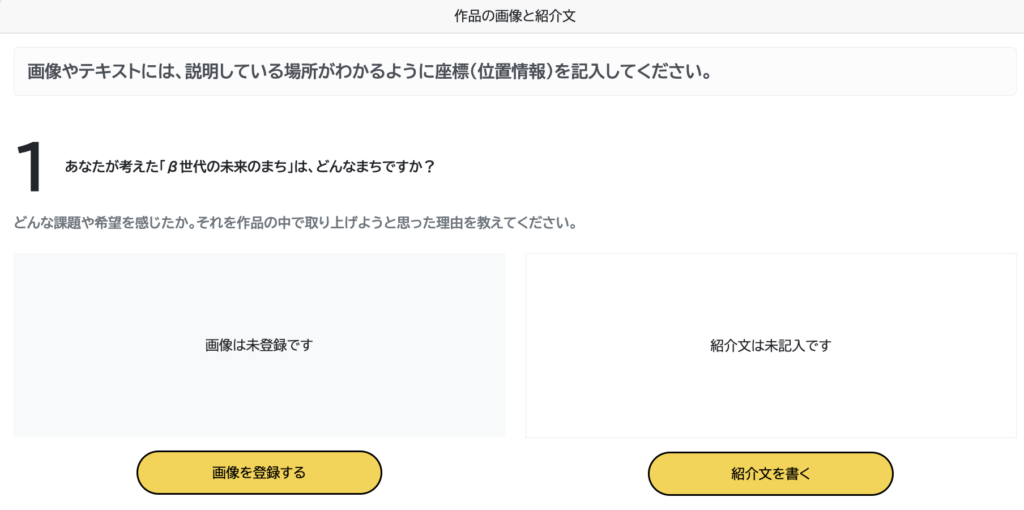
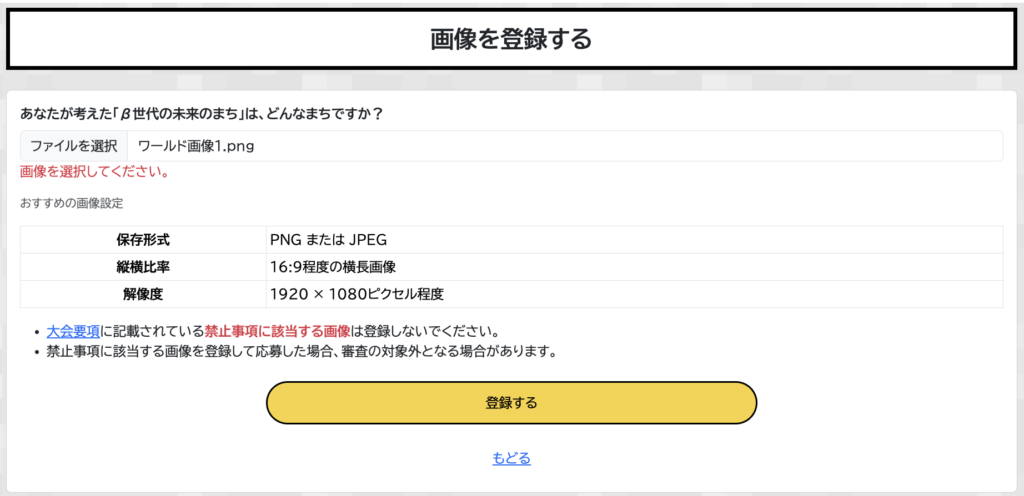
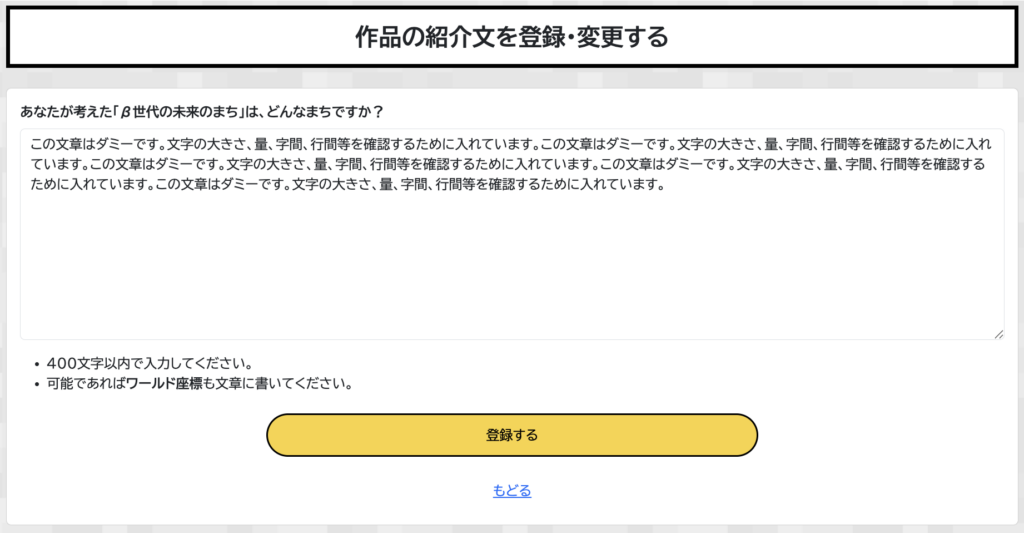
「作品の画像」と「紹介文」を登録する
5つの質問にそって、作品の画像と紹介文を登録します。
各項目の「画像を登録する」「紹介文を書く」を選択し、それぞれ入力してください。
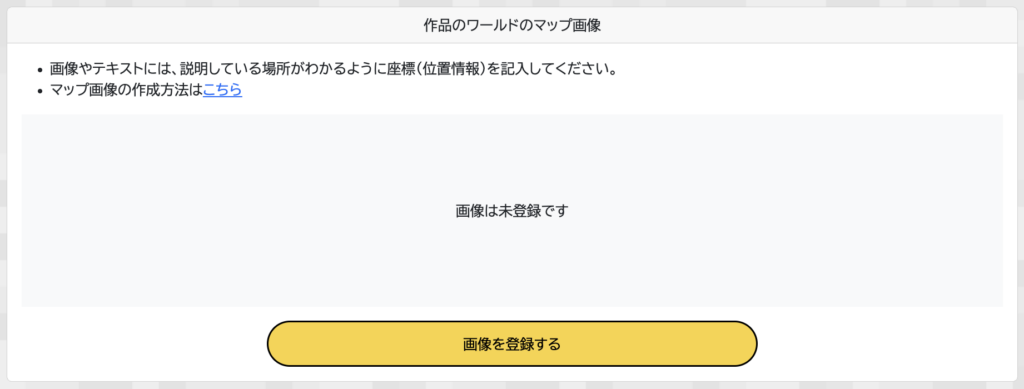
「作品のワールドのマップ画像」を登録する
作品全体がわかるマップ画像(全体図)を登録します。
「画像を登録する」を選択し、画像をアップロードしてください。
(参考:マップ画像の作成方法)https://mccup.jp/support/28544/
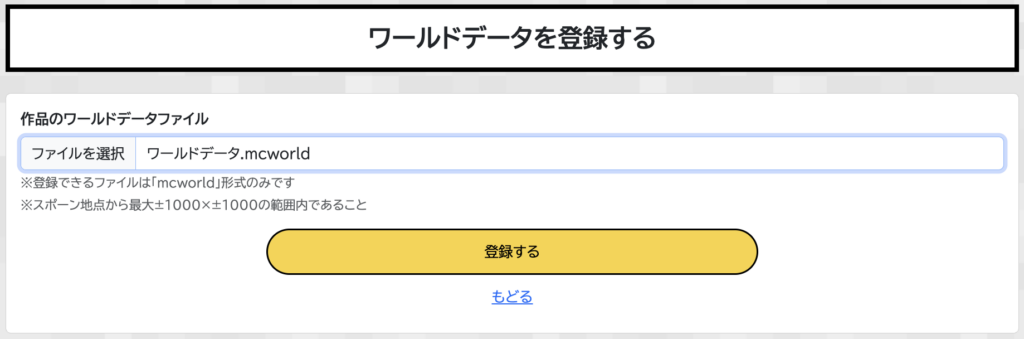
「ワールドデータ」を登録する
mcworldファイルをアップロードし、「登録する」を選択します。
(参考:mcworld ファイルのエクスポート方法)https://mccup.jp/support/4582/
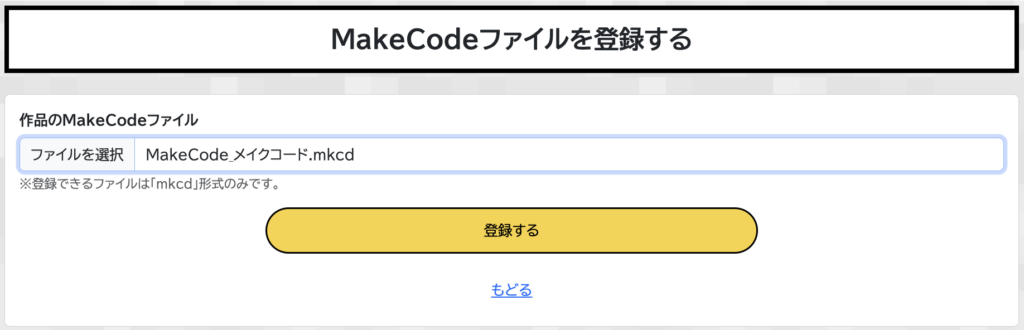
「MakeCode」を登録する(任意)
作品づくりの際に、MakeCodeを利用した場合は、mkcdファイルをアップロードします。
(参考:mkcdファイルのエクスポート方法)https://mccup.jp/support/25135/
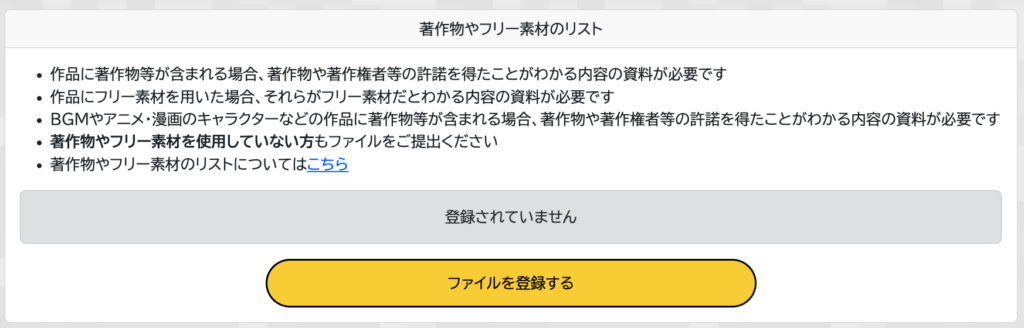
「著作物やフリー素材のリスト」を登録する(任意)
作品づくりの際に第三者の著作物やフリー素材、AIツールを使用した場合は、内容をまとめた「著作物・素材・AI使用箇所リスト」を登録します。
(参考:著作物やフリー素材のリストについて)https://mccup.jp/support/29144/
作品を応募する
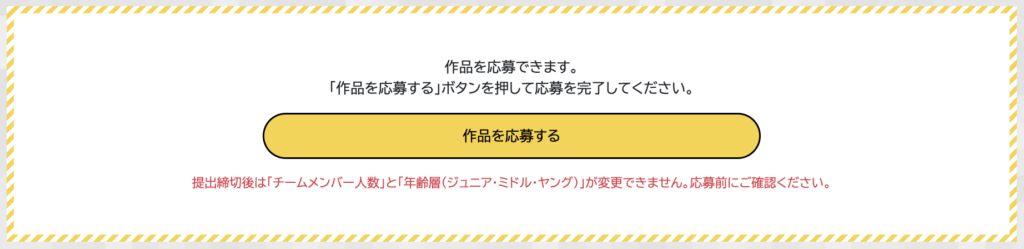
登録が完了すると、作品を応募することができます。「作品を応募する」を選択して応募を完了してください。
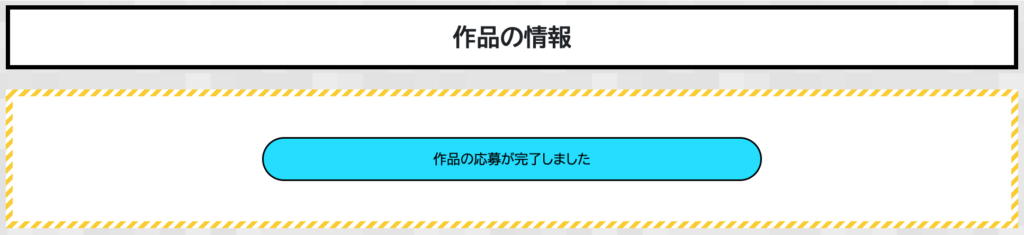
「作品の応募が完了しました」と表示されたら、作品応募は完了です。 おつかれさまでした!
注意事項
・「作品を応募する」を選択できない場合は、まだ登録が完了していない項目があります。作品タイトル、画像、紹介文、ワールドデータなどがすべて登録できているか確認してみましょう。
・応募締切直前は、アクセスが集中する場合があります。提出物の準備ができたら、早めの応募をおすすめします。
「連絡先」「配送先」「引率責任者」の設定について
作品情報を登録後、ご確認ください
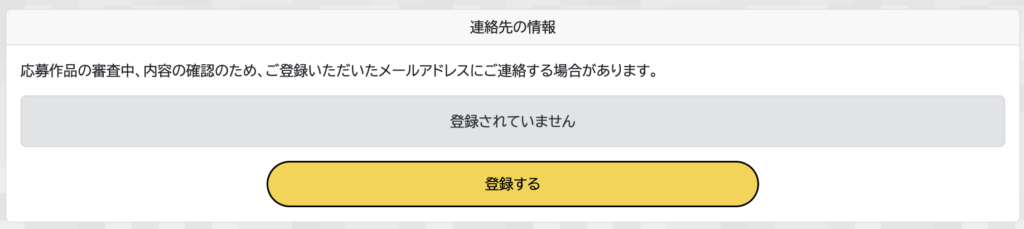
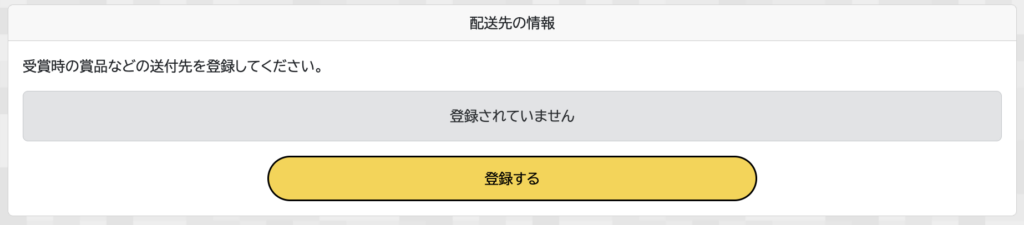
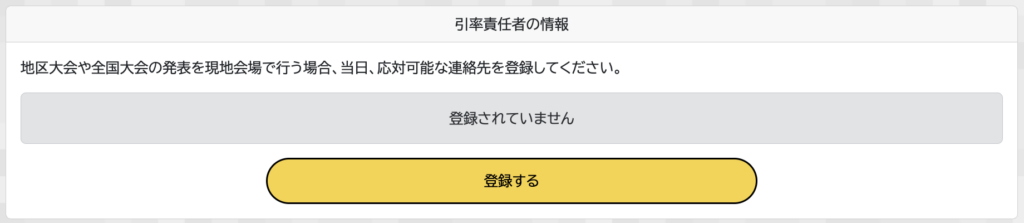
ページ下部にある「連絡先の情報」「配送先の情報」「引率責任者の情報」を登録します。
各項目の「登録する」を選択し、必要事項を入力してください。
注意事項
・「配送先の情報」「引率責任者の情報」は、地区大会・全国大会の運営や、賞品発送を行う場合に必要となる情報です。
・画面の案内を確認しながら、必要事項の入力にご協力をお願いします。
応募完了、その後は?
作品応募が完了すると、マイクラカップ運営事務局にて応募内容の確認を行います。
応募後も事務局からのメールを受信できるよう、メールアドレスや受信設定をあらかじめご確認ください。
承認の場合:予選審査へ進出
応募内容に問題がなければ「承認」となり、ご登録いただいたメールアドレス宛に「マイクラカップ 作品エントリー承認のお知らせ」をお送りします。
メールが届きましたら、予選審査への進出決定となります。
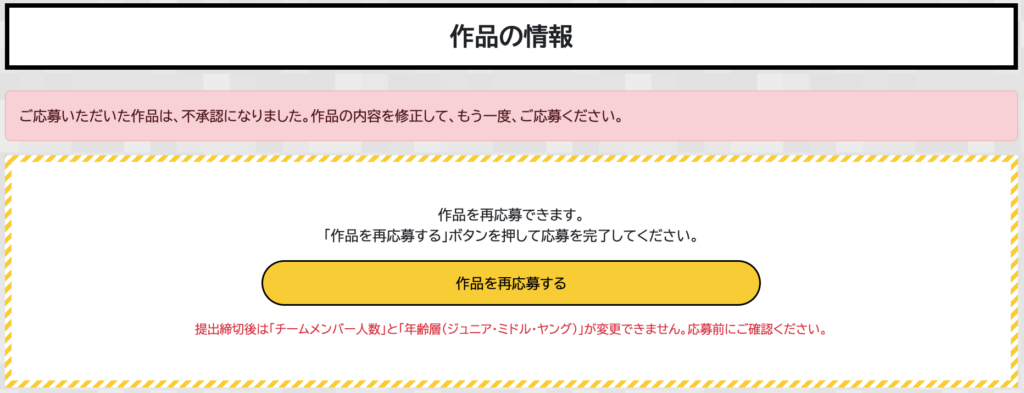
不承認の場合:作品情報や提出物を修正し、再応募
応募内容や提出物に不備がある場合は「不承認」となります。
その際は、ご登録いただいたメールアドレス宛に「マイクラカップ 作品エントリー不承認のお知らせ」の件名で、不承認の理由をお送りします。
内容をご確認のうえ、マイページから作品情報や提出物を修正し、再度ご応募ください。
マイクラカップは、完成度の高さを競うだけでなく「ひとりひとりの挑戦」を大切にしている大会です。
まずは応募することが、未来への第一歩。
作品のサイズが小さくても、完璧な形でなくても大丈夫です。
最後まであきらめず、自分たちの想いや工夫を作品に込めて、ぜひ応募までチャレンジしてくださいね!
応募方法や提出物について、わからないことや不安なことがある場合は、まず「よくあるご質問」ページをご確認ください。
(参考:よくあるご質問) https://mccup.jp/faq/
それでも解決しない場合は、大会サイトの「お問い合わせ」よりご連絡ください。
(参考:お問い合わせ) https://mccup.jp/contact/
みなさんの作品に出会えることを、マイクラカップ運営事務局一同楽しみにしています。