


 作品づくりサポート

- 作品づくりサポート
- マイクラカップに作品を応募する方法
マイクラカップに作品を応募する方法
(2025.8.27更新)
「作品が完成したけど、どうやって応募するか分からない…」というお声をいただいたので、今回はマイクラカップの作品応募の方法を説明していきます。
頑張ってつくった作品をちゃんと応募できるように、この記事を参考にしてみてください!
作品登録の流れ
作品登録の流れは次のようになっています。
①チームをつくる
※1人で参加される場合もチームをつくることは必須です。1人のチームを作成してください。
②作品を登録する
③(修正に関する連絡が来た場合)指摘された点を修正する
以下から、それぞれのやり方を紹介していきます。
チームについて
チームの作り方
今年度は部門やチームの人数にかかわらず、作品登録にチームづくりが必須になっています。
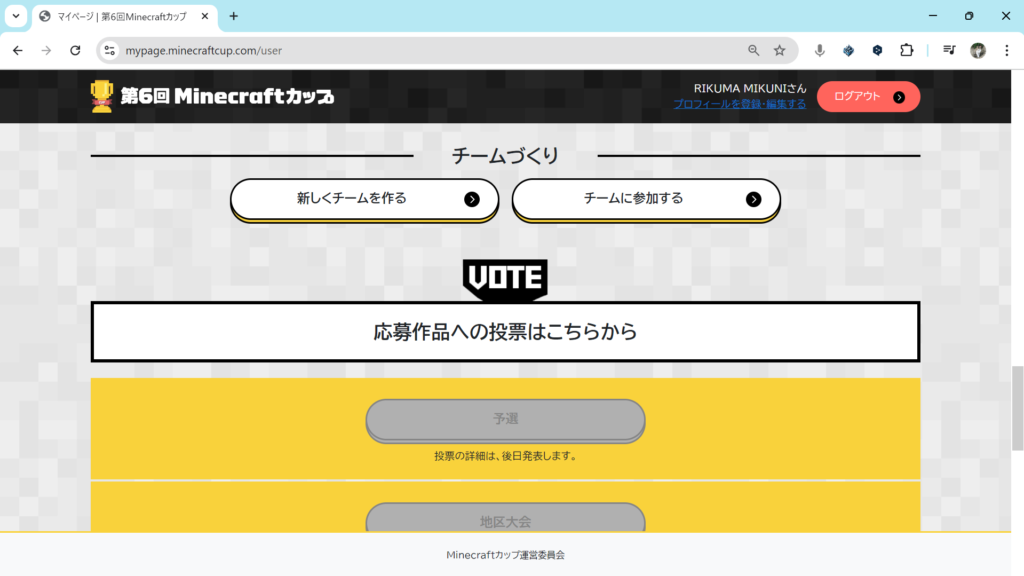
チームをまだつくっていない方は、マイページの「チーム作り」欄の「新しくチームを作る」をクリックしてください。
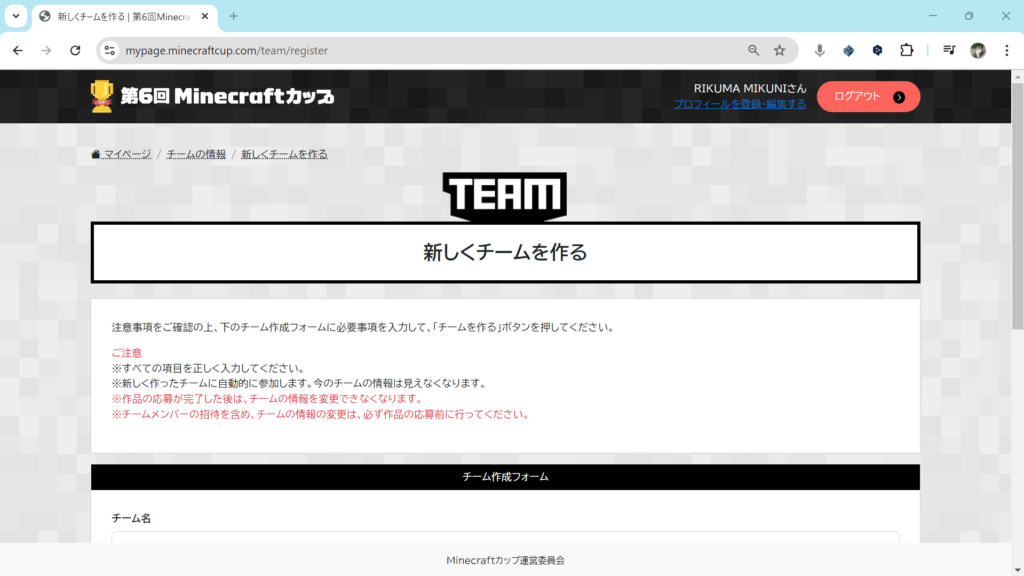
クリックをすると、注意事項とチーム作成フォームが表示されます。注意事項をよく読み、フォームの項目を入力してください。
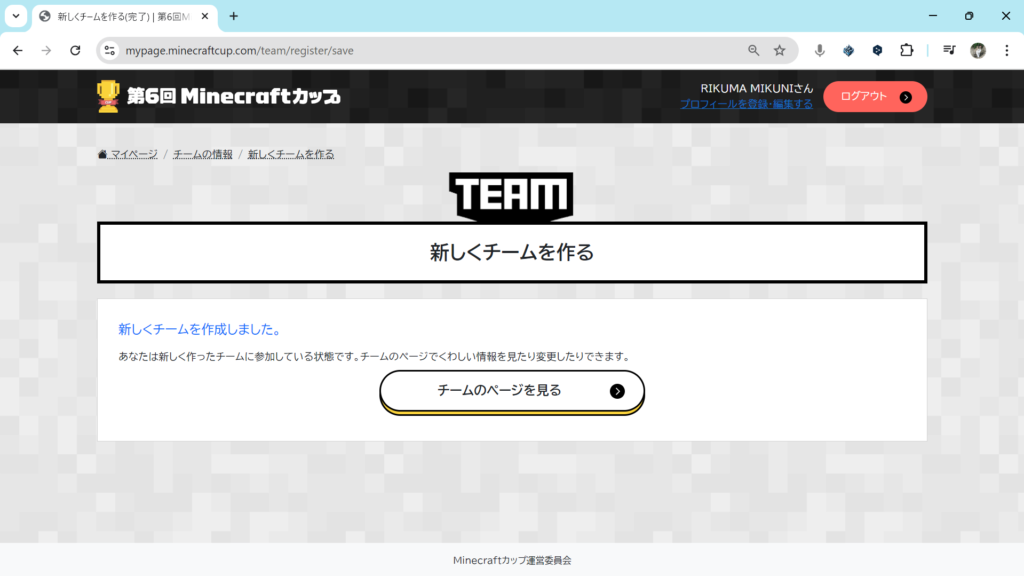
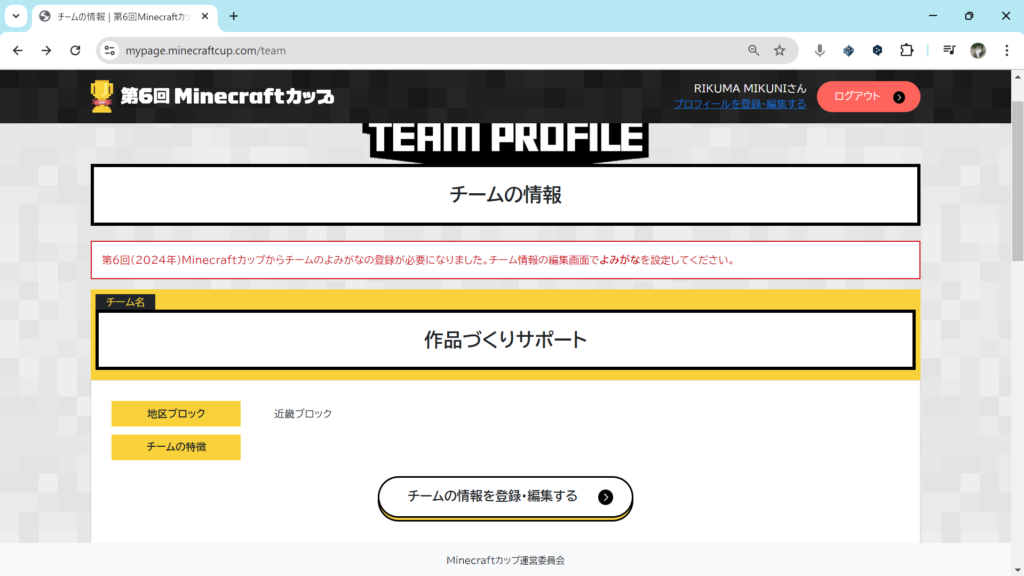
「チームのページを見る」をクリックすると、チーム情報を確認・修正できるページが開かれます。
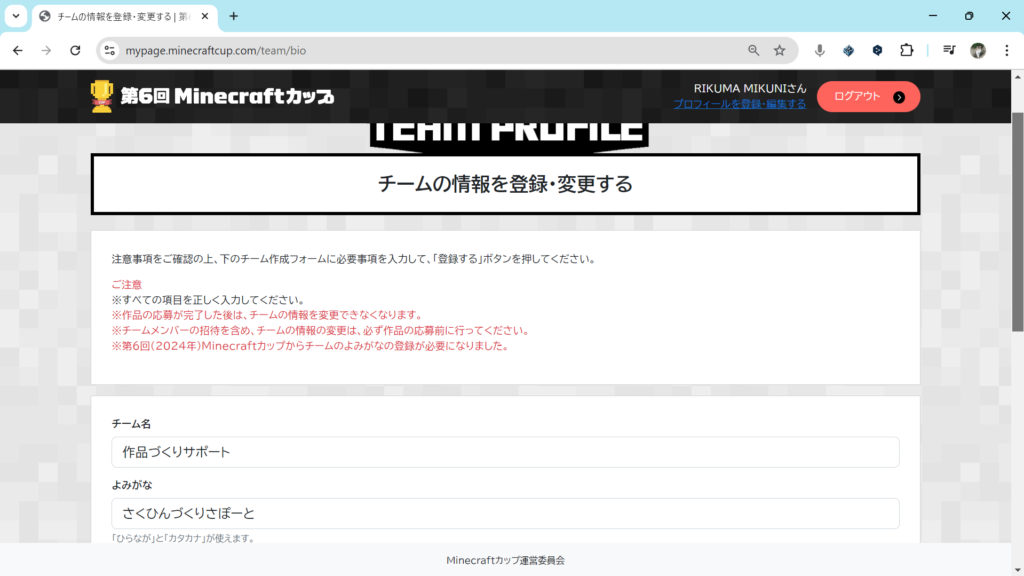
今年からチームのよみがなの登録が必須となっているので、「チームの情報を登録・編集する」からチームのよみがなを入力するようにしてください。
(複数人で参加する場合)チームにメンバーを招待する
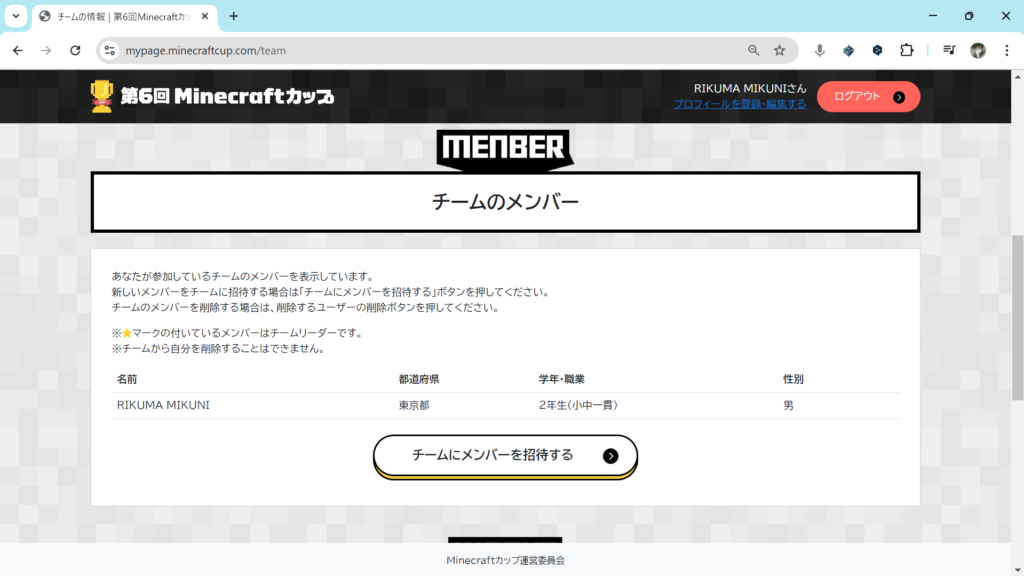
複数人でマイクラカップに挑戦している人は、いまつくったチームにメンバーを追加します。チームのページ内の「チームにメンバーを招待する」をクリックしてください。
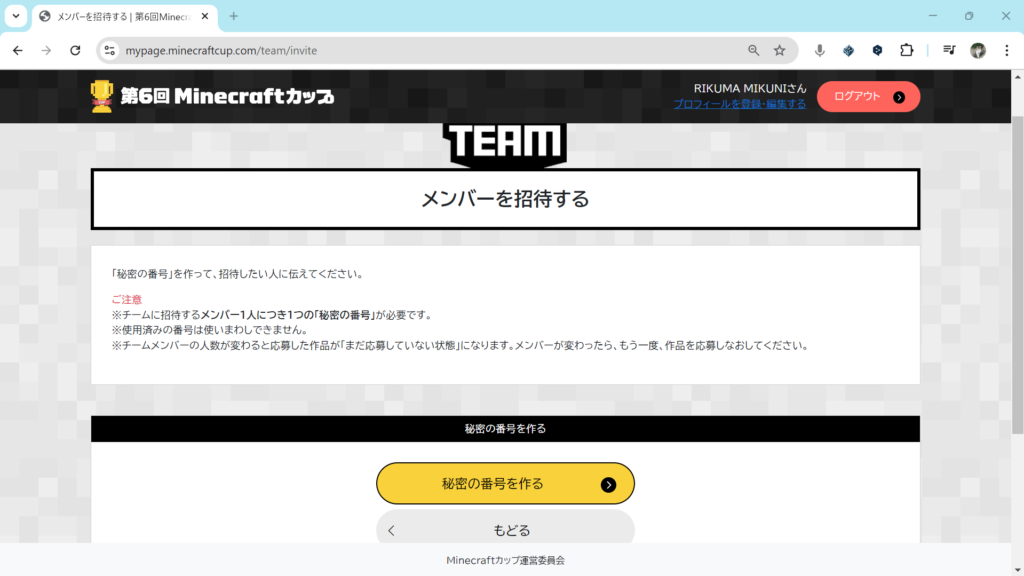
表示されたページの「秘密の番号を作る」をクリックし、チームに参加するメンバーにその番号を共有してください。
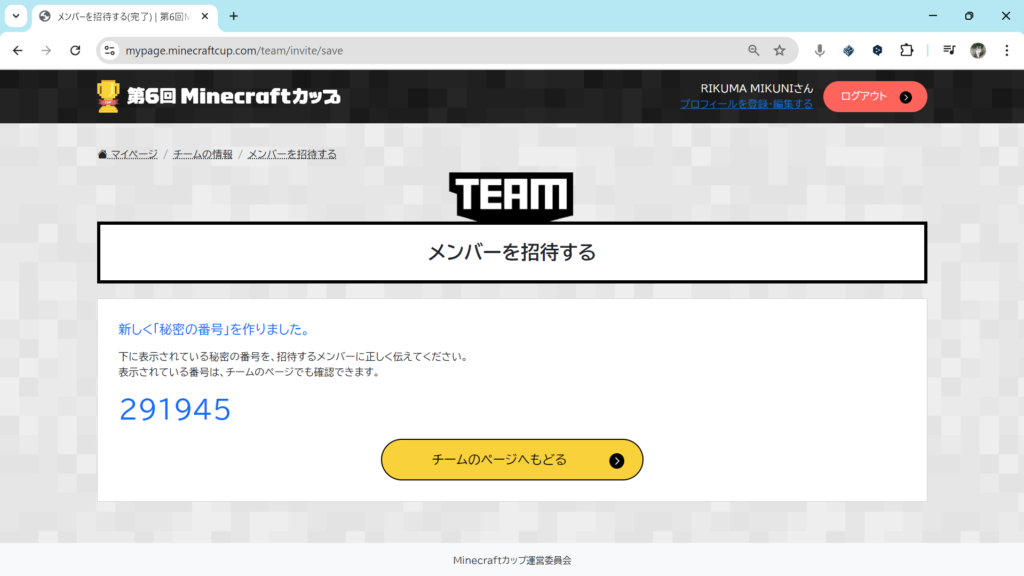
(複数人で参加する場合)チームにメンバーが参加する
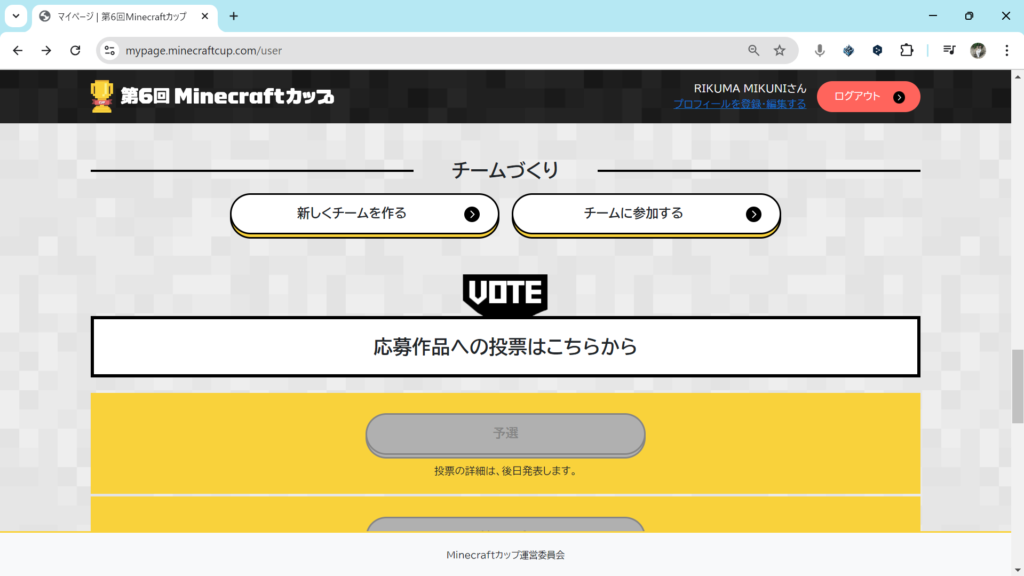
チームに参加するメンバーのマイページにログインし、「チームづくり」の「チームに参加する」をクリックしてください。
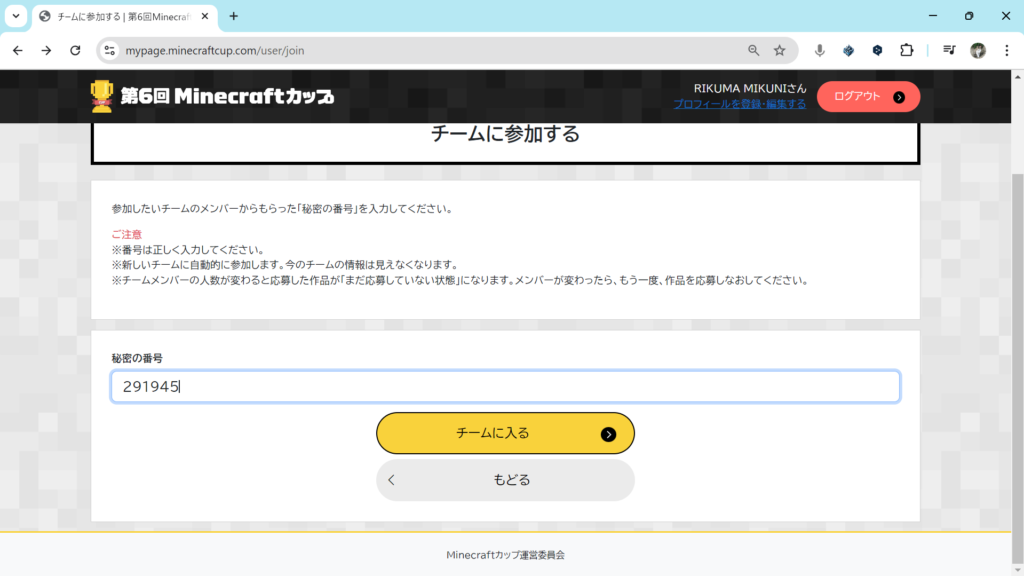
先ほどの番号を入力し、「チームに入る」をクリックすると、チームに参加することができます。
なお、秘密の番号は一度しか使用することができないので、3人が参加する場合は1人ずつこの作業を行ってください。
作品を登録する
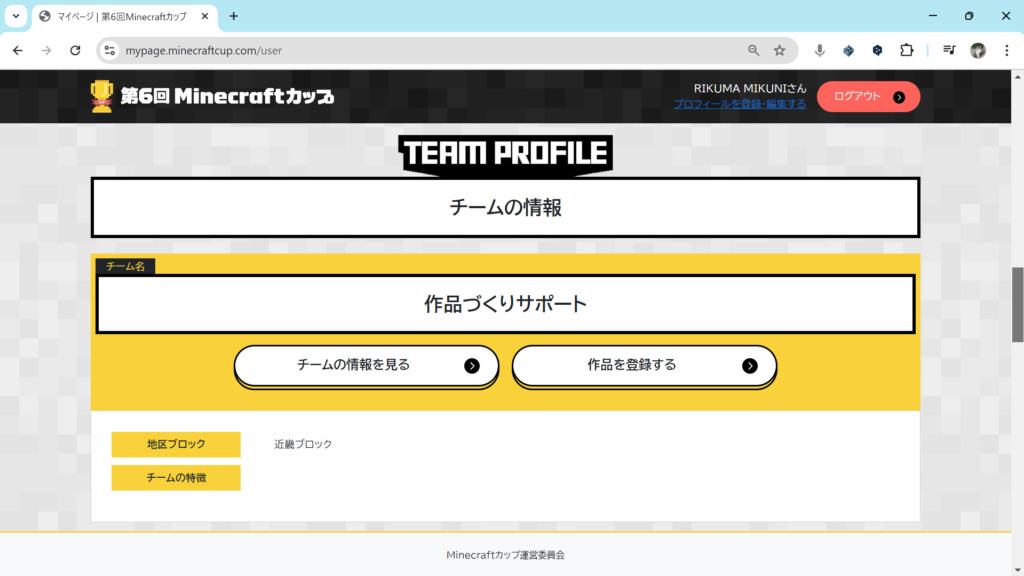
チームを作ることができた方は、続いて作品を登録していきます。
マイページの「チームの情報」欄の「作品を登録する」をクリックしてください。
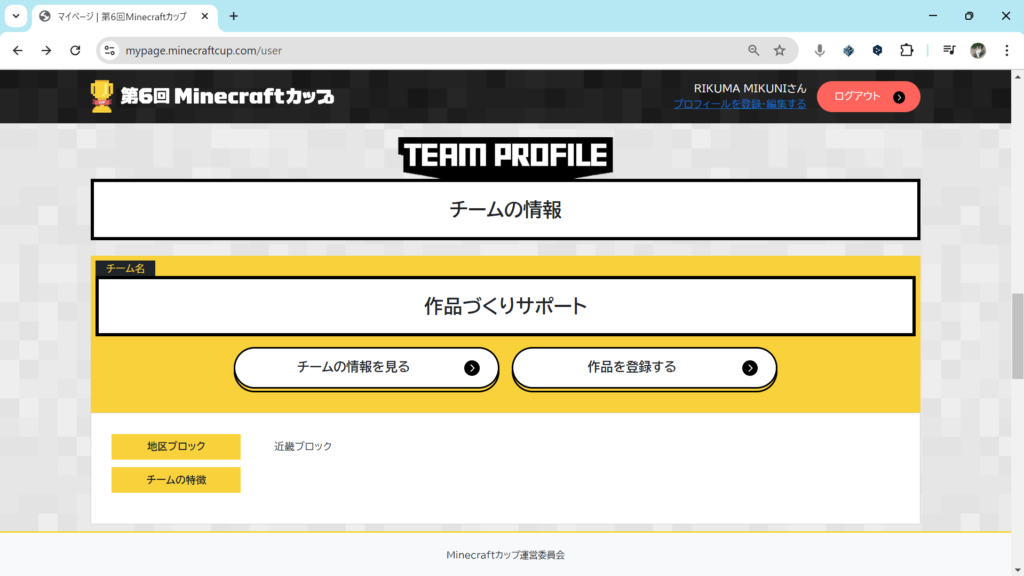
登録に必要なデータはマイクラカップについての大会要項「5.審査基準と提出物」をご確認ください。
記載されている注意事項をよく読みながら各項目の画像やデータの登録、文章の記入を行ってくださいね。
ワールドのマップ画像の作成について
ここでは、よく質問のある「ワールドのマップ画像(全体図の画像)」の作成方法についても解説します。
作品を作った箇所を含むワールドのマップ画像を作成するには、さまざまな方法がありますが、基本的にはマイクラの「白紙の地図」を使用し、マップ画像を作成することをお勧めしています。
地図を作成する
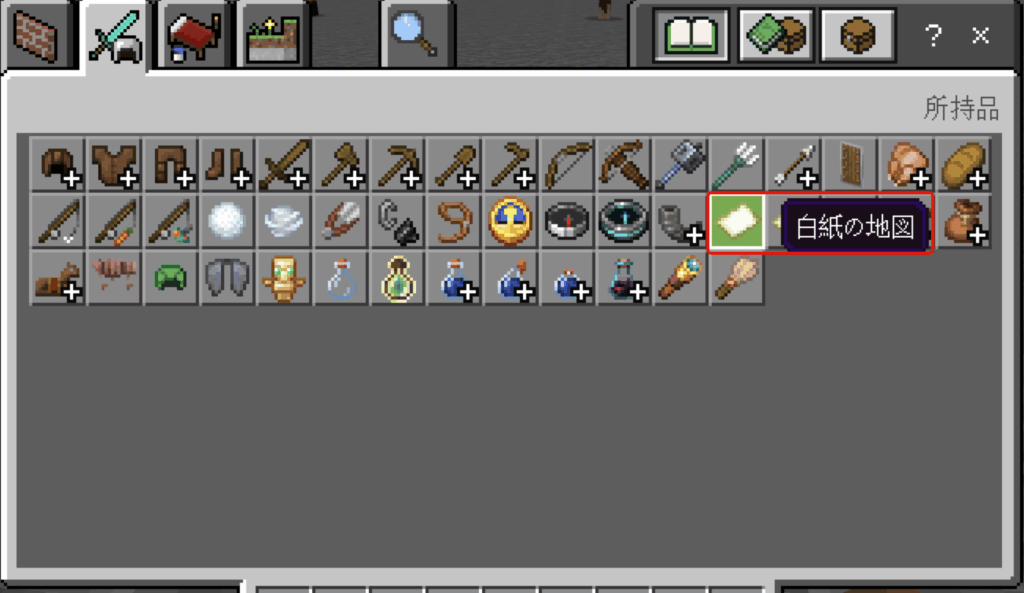
マップを作成するワールドで、インベントリから白紙の地図を取り出します。
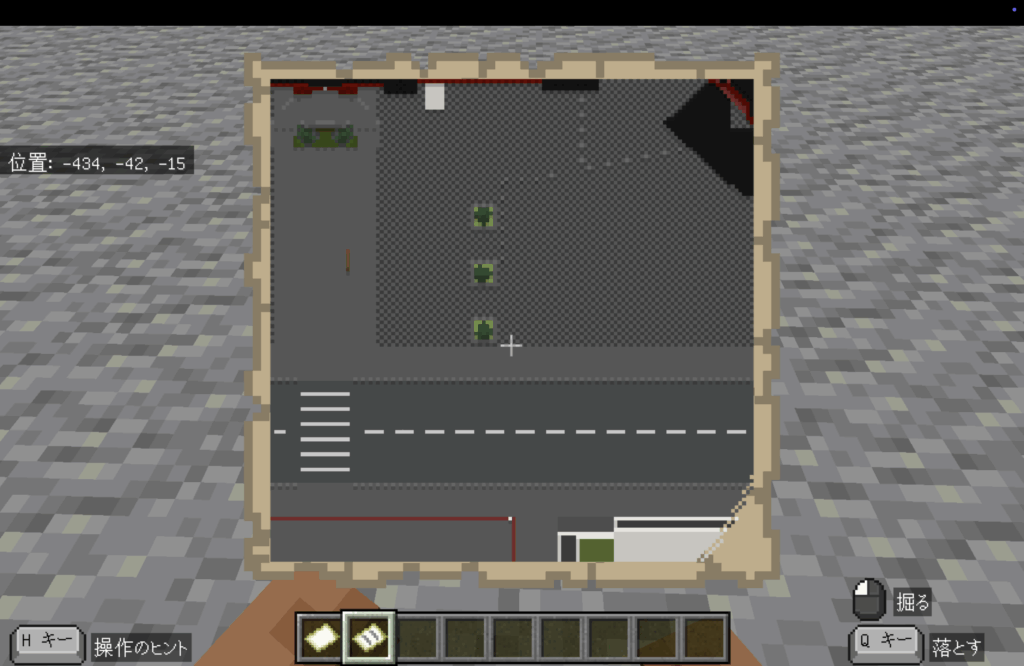
白紙の地図を手に持って、右クリックすることで、右クリックをした場所の地図が作成されます。
しかし、ワールドが大きい場合、地図に入りきらない場合があります。その場合、2種類の方法があります
①額縁に地図を並べる
作成した地図が複数ある場合、額縁(がくぶち)に並べることでみやすくなります。
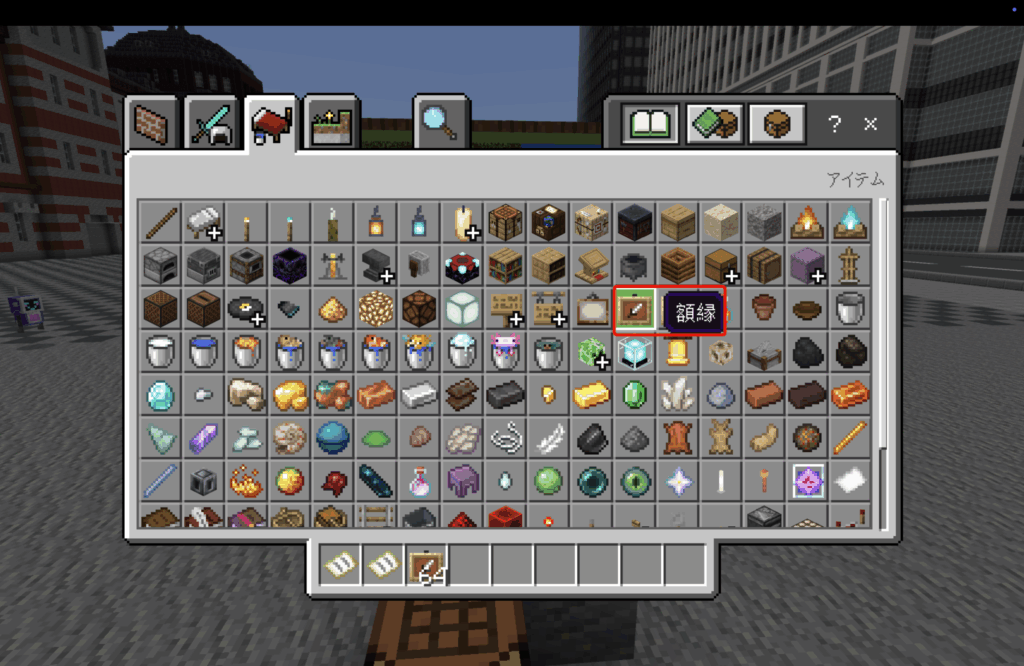
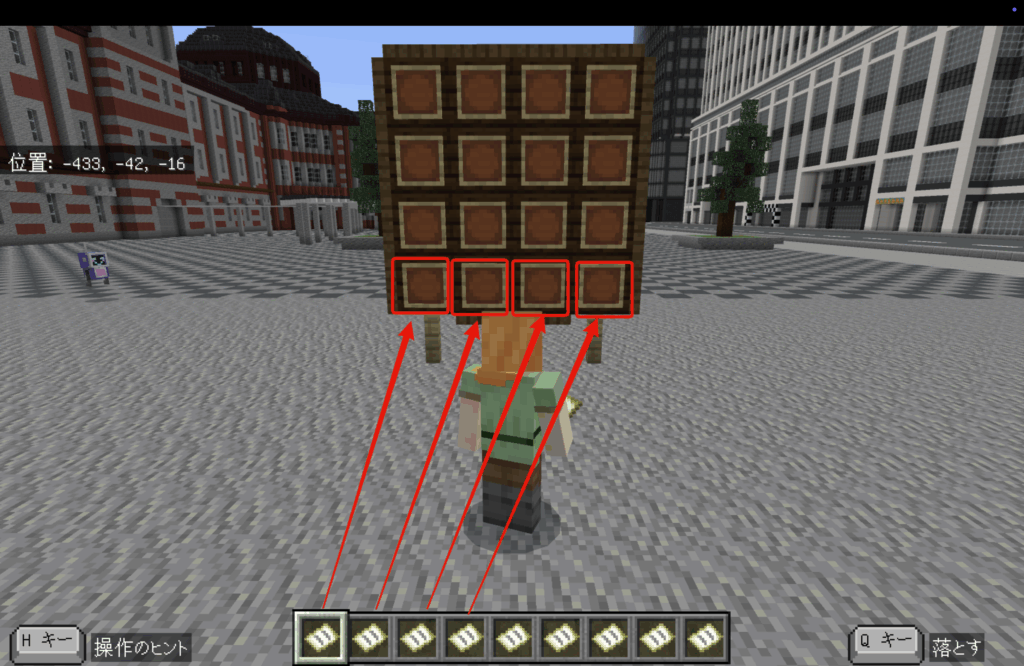
白紙の地図は、クリックした場所の地図を作成するので、移動しながら複数地図を作成し、それらを額縁に順番に並べることで、大きな地図を作ることができます。
右クリックした時点で、プレイヤーの周辺の128×128ブロックが地図として作成されるため、画像のような4×4の額縁の場合、512×512ブロックの範囲を表すことができます。
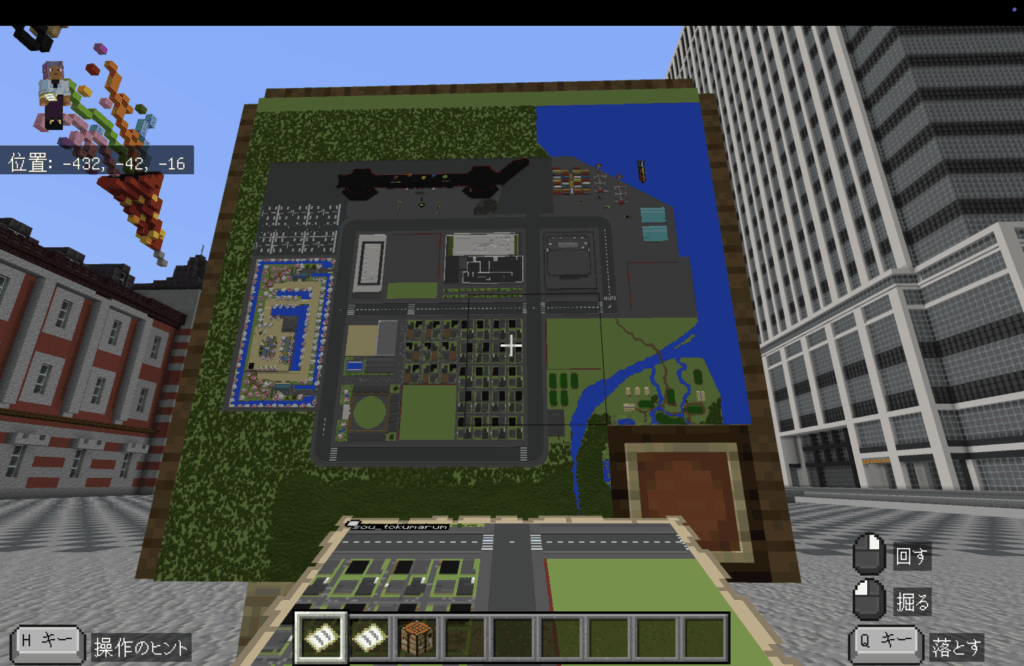
1枚1枚、並べていくと、このように、大きな地図が出来上がります!
②地図のレベルを上げる
また、製図台を使って地図のレベルを上げることで、1枚の地図で表示できる範囲を広げることもできます。
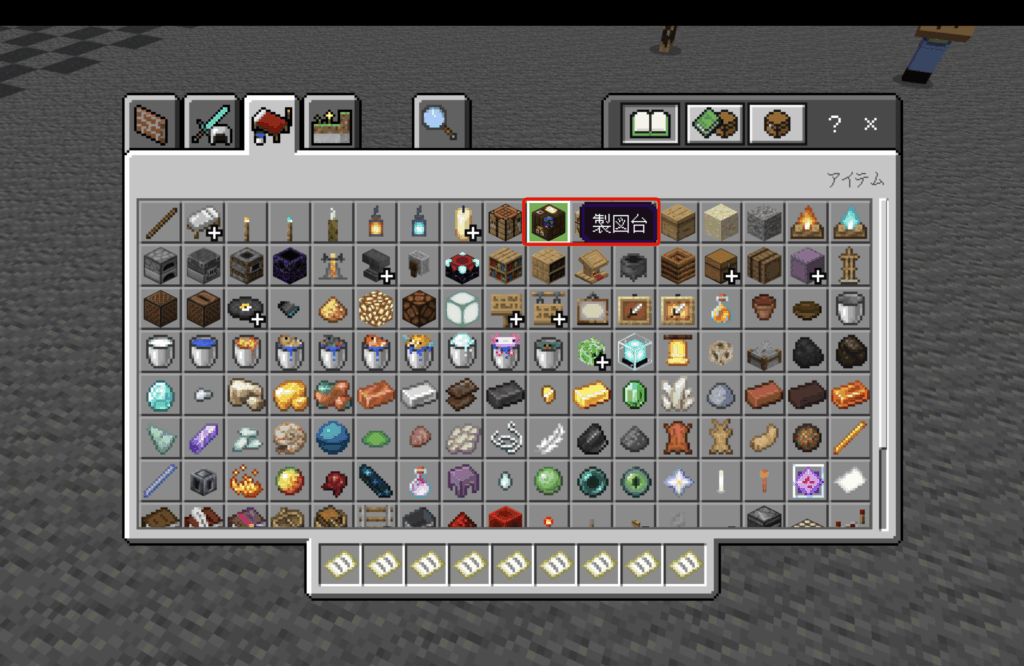
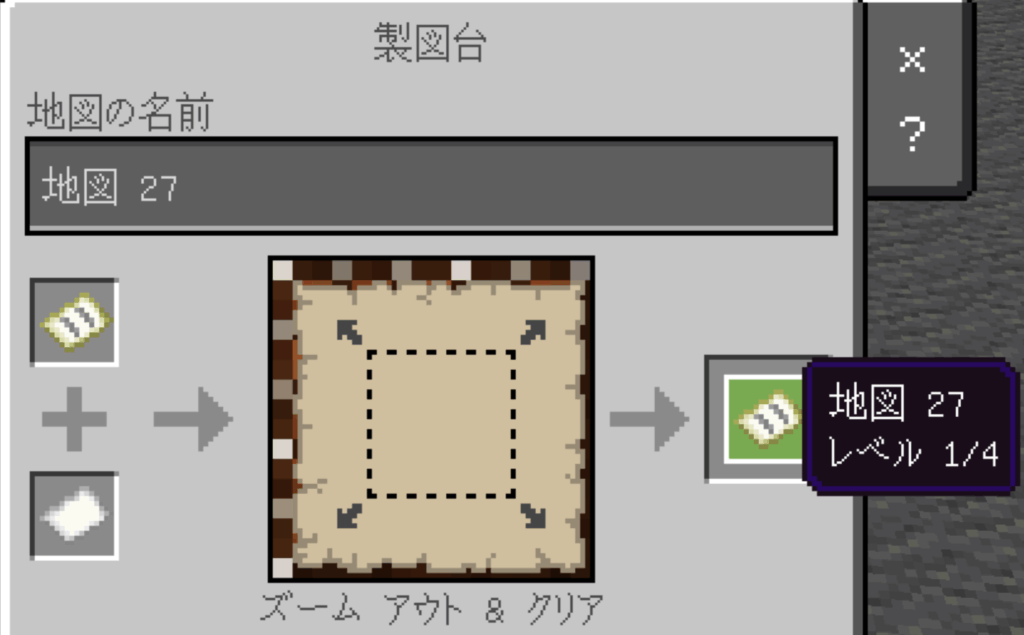
製図台に、地図と紙を置くと、レベルを1つ、上げることができます。レベルは0~4までの5段階あり、紙を使ってレベルを上げると、すでにあった地図の内容が消えるので、気をつけてください。(詳しくは、「マイクラ 製図台」などで検索しましょう)
地図の画像を撮影する
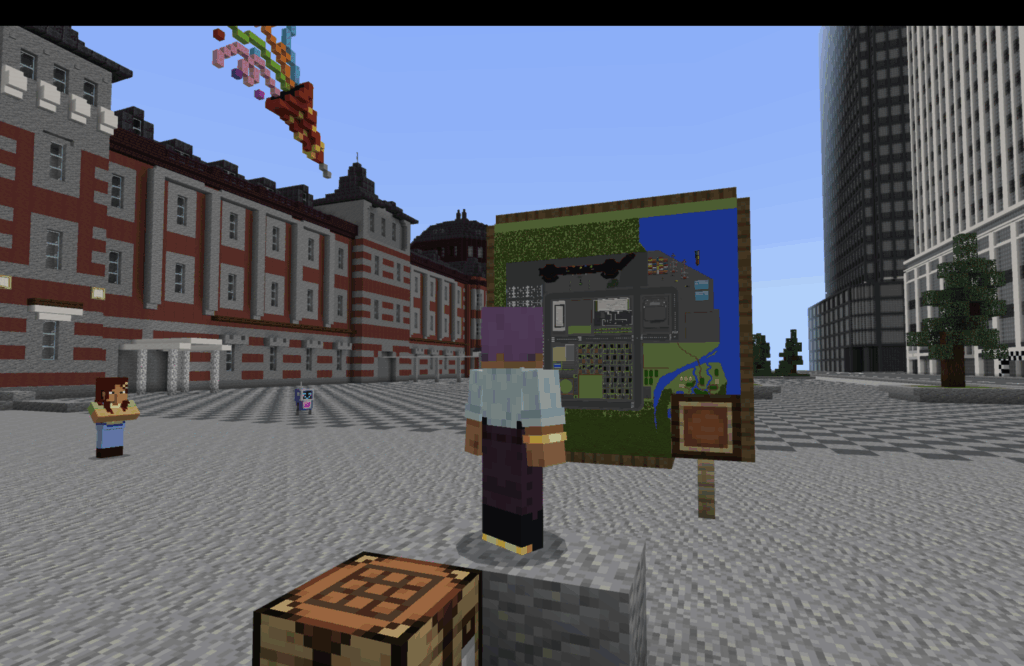
画像を撮影する最も簡単な方法は、スクリーンショットです。額縁を並べたところの前に立ち、スクリーンショットをすることで、綺麗に撮影することができます。
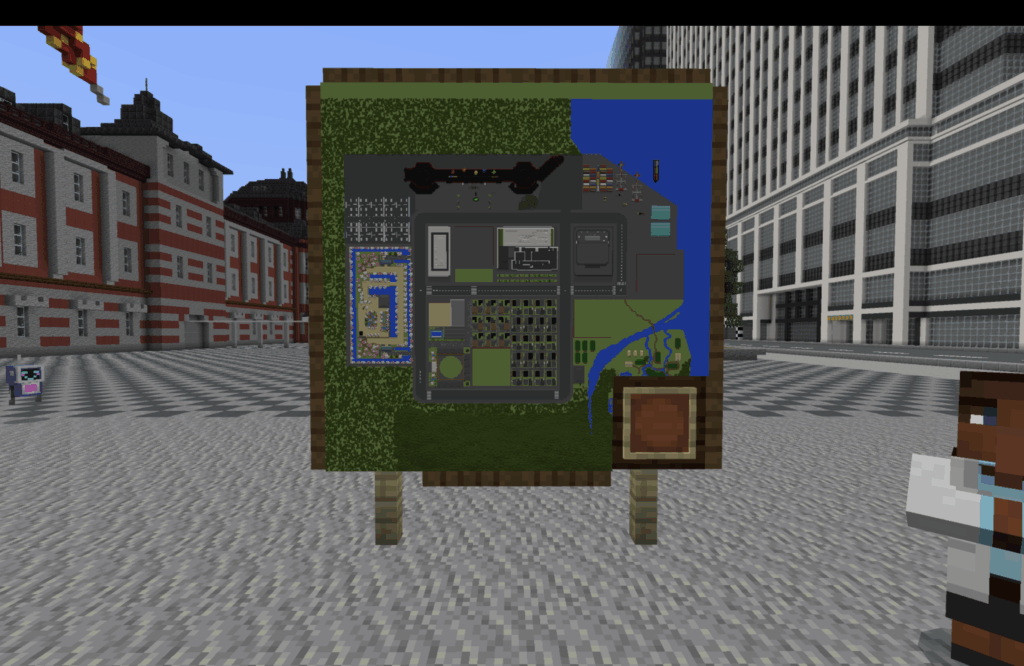
F1キーまたは「fnキー + F1」を押すことで、画面のUI(アイテム欄など)の表示/非表示を切り替えることができます。非表示にすることで、綺麗に撮影できます。
ワールド全体を映さなくても、自分の作ったものがわかるようにしていただければ問題ありませんし、編集していただいても構いません。撮影の準備ができたら、スクリーンショットを撮影しましょう!
通常、Windowsでは、「⊞Windowsキー + Printscreenキー」、MacOSでは、「Shift + ⌘Command + 3」で、全画面のスクリーンショットが撮影できます。端末によって撮影方法が異なることもあるため、ご確認ください。
撮影した画像は、Windowsの場合、自動的に「ピクチャ」フォルダ内の「スクリーンショット」フォルダに保存され、MacOSの場合、デスクトップに保存されます。
画像の編集について
スクリーンショット画像に編集していただくことも可能です。下の例では、撮影した画像に文字入れと、クロップ(画像の切り抜き)の編集を行っています。
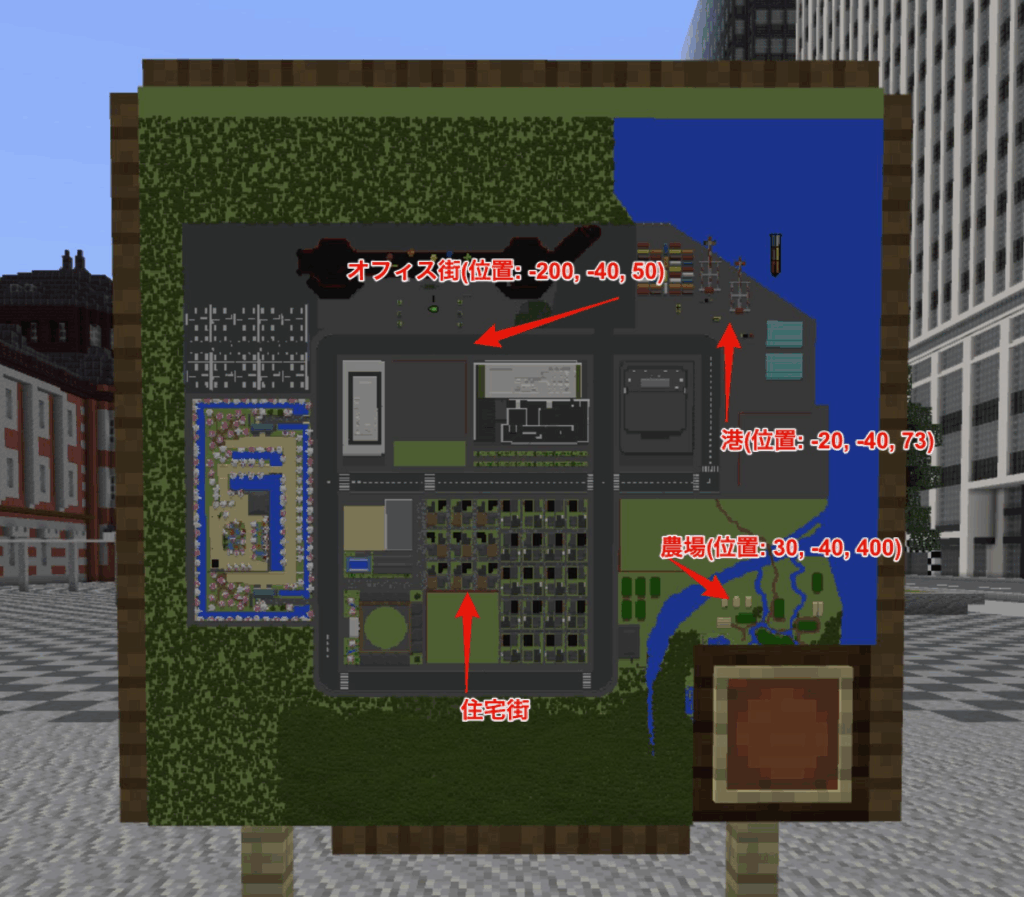
編集は必須ではありませんが、このようにどこに何があるかなどの情報を注釈していただくことで、よりわかりやすくなります。
作品を応募する
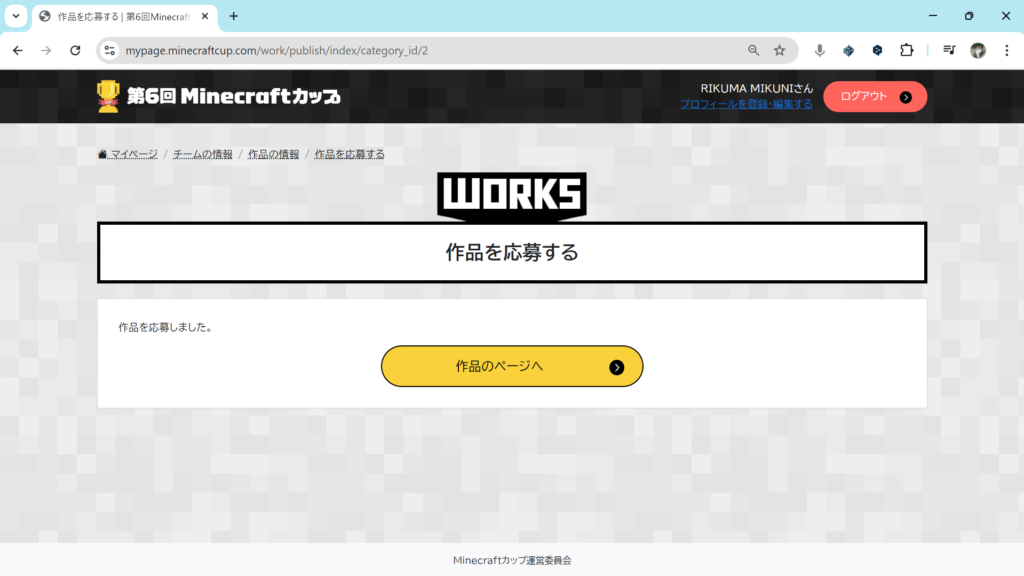
各項目の入力が完了すると、作品登録画面の上部の「作品を応募する」ボタンがクリックできるようになります。注意事項をよく読み、クリックするようにしてください。
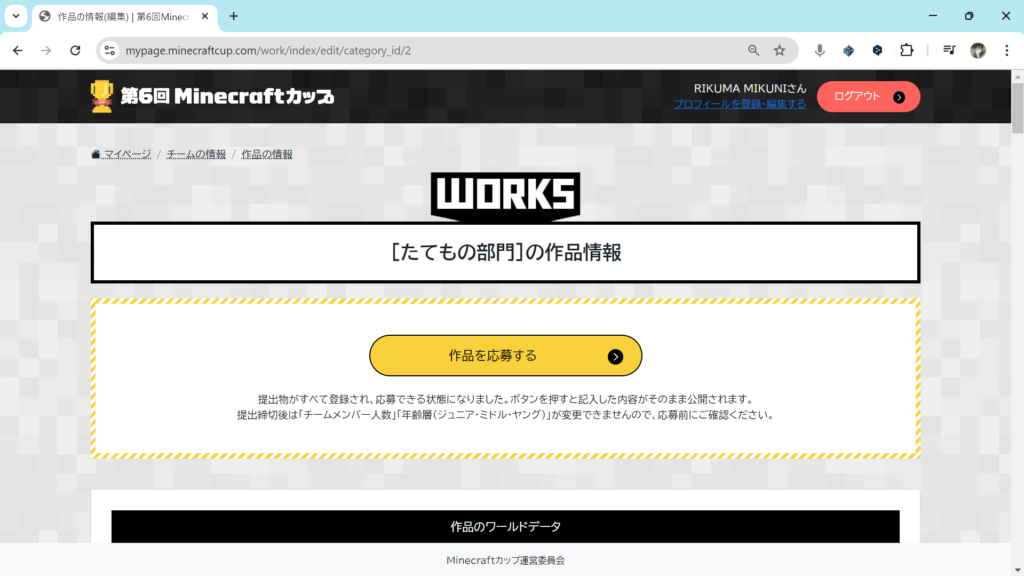
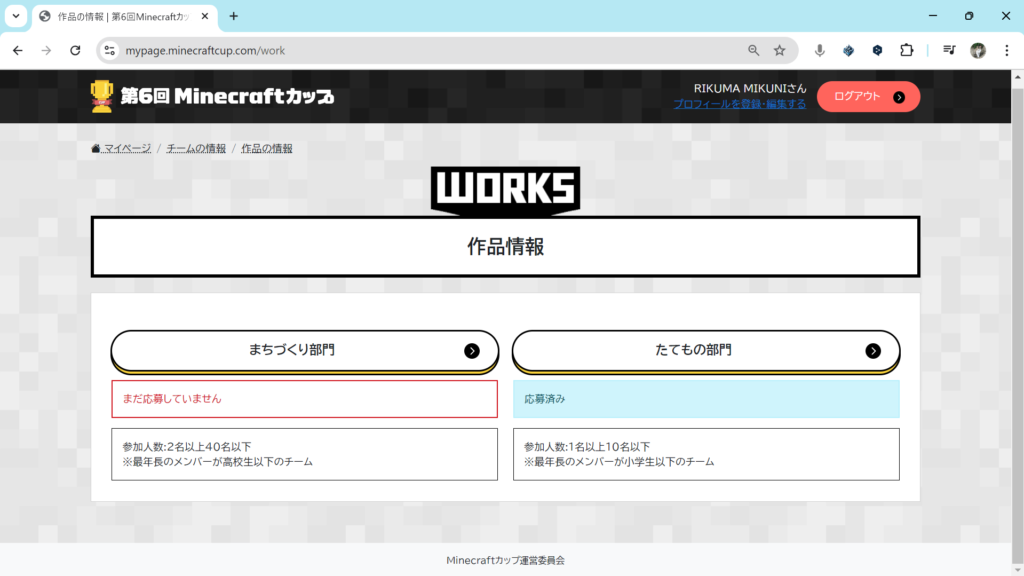
この画面が表示されると作品が登録されています。お疲れさまでした!
(修正に関する連絡が来た場合)指摘された点を修正する
作品登録後、マイクラカップ運営事務局内で登録いただいた作品情報を確認させていただき、場合によっては修正のお願いに関するご連絡をすることがあります。
修正点の例として以下のようなものが挙げられます。
NGワードが含まれている
商用利用と判断されるもの
小学生編成に中学生が参加している
修正のご連絡はマイクラカップ運営事務局からメールでご連絡いたします。提出が完了した後も事務局から連絡が来る場合がありますので、メールのチェックを忘れずにお願いします。
作品公開
作品公開日に、応募作品にて作品が表示されます。
まとめ
以上が作品登録の流れになっています。
みなさんの素晴らしい作品が見られる日を心から楽しみにしています!途中であきらめず、最後まで楽しみながら挑戦してみてください!