


 作品づくりサポート

- 作品づくりサポート
- 作品応募に向けて提出物を準備しよう!「全体図の画像(マップ画像)の作成方法」について
作品応募に向けて提出物を準備しよう!「全体図の画像(マップ画像)の作成方法」について
マイクラカップでは、作品応募の際に、作品全体の様子がわかる「全体図の画像(マップ画像)」の提出が必要です。
マップ画像は、ワールドを上空から撮影した画像や、地図データを活用して作成した画像など、作品の全体像がひと目でわかるものをご用意ください。
本記事では、作品提出に必要な「全体図の画像(マップ画像)」の作成方法についてご紹介します。
マップ画像の作成方法について
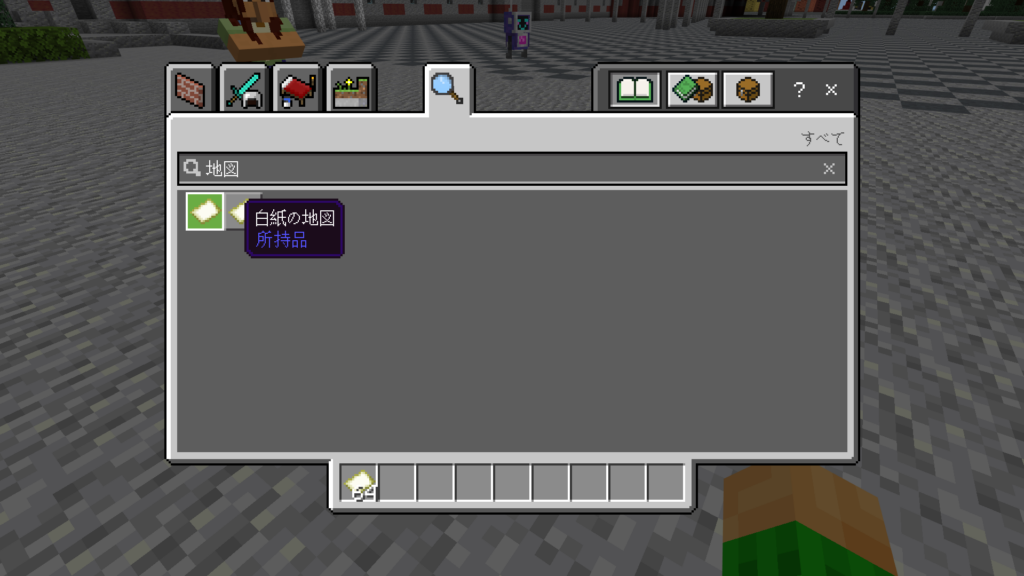
まずは、白紙の地図を用意しましょう。アイテムから、「白紙の地図」を検索します。
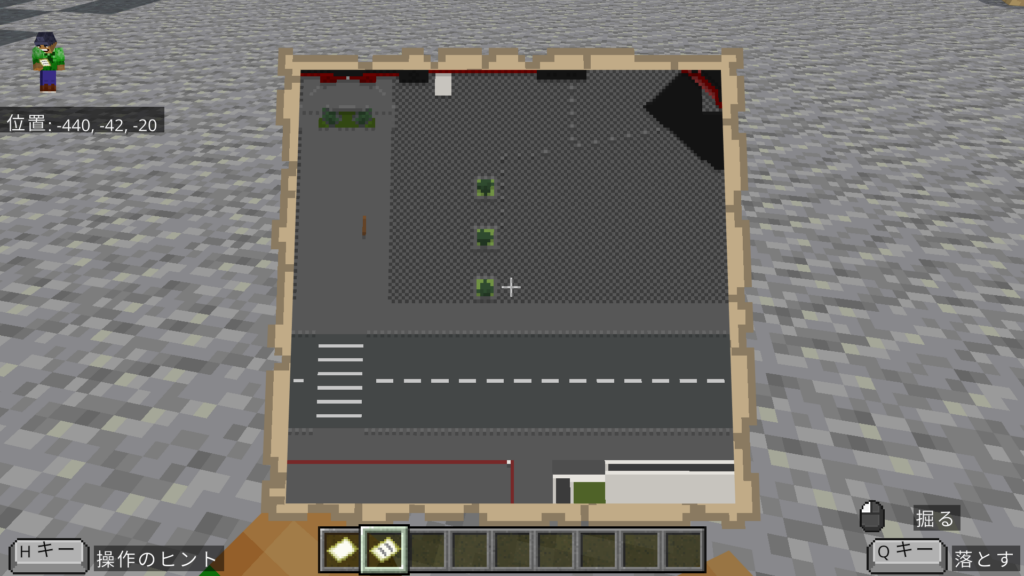
白紙の地図を手に持った状態で右クリック(タブレットなどの場合は長押し)すると、現在いる場所を中心とした地図が作成されます。
作成した地図を持ったままワールドを移動すると、自分が通った場所が少しずつ地図に描かれていきます。
まだ訪れていない場所は空白のままなので、ワールドを歩きながら地図を埋めていきましょう。
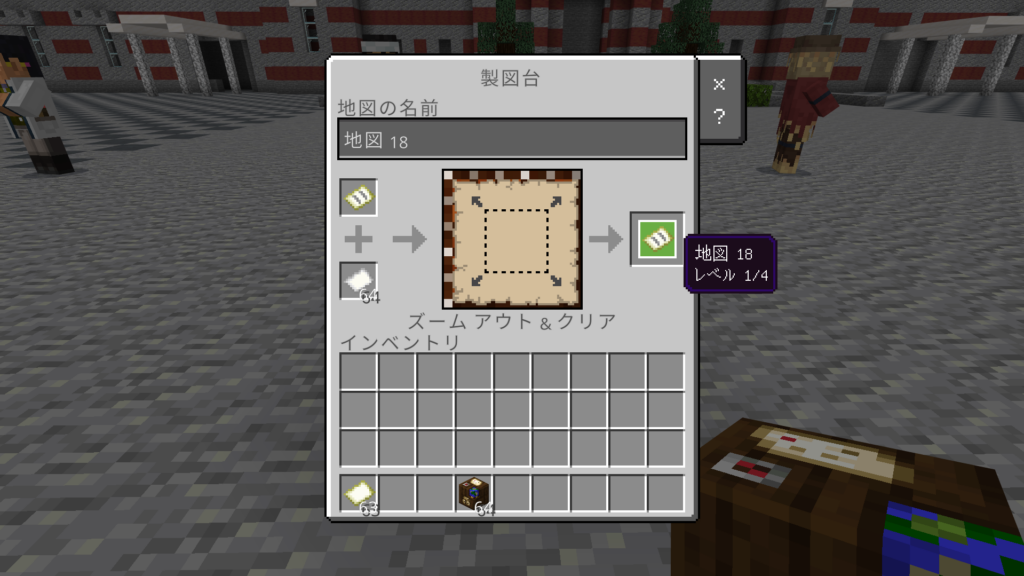
また、製図台を使って「地図」と「紙」を一緒に配置すると、より広い範囲を表示できる地図を作成することができます。
紙を追加していくことで、さらに広い範囲を表示することも可能です。
必要な数の地図を作成したり、地図を拡大したりして、額縁(がくぶち)に地図を貼り付けていきます。
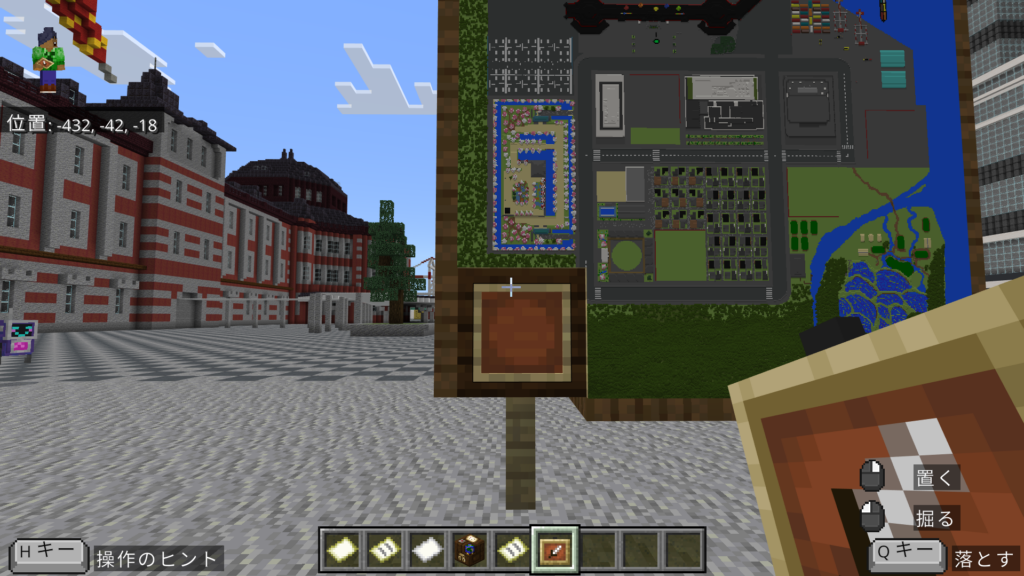
複数の地図を並べて貼り付けることで、ワールド全体を見渡せる大きな地図を壁に表示できます。
これで、作品提出に必要なワールドの地図が完成しました。
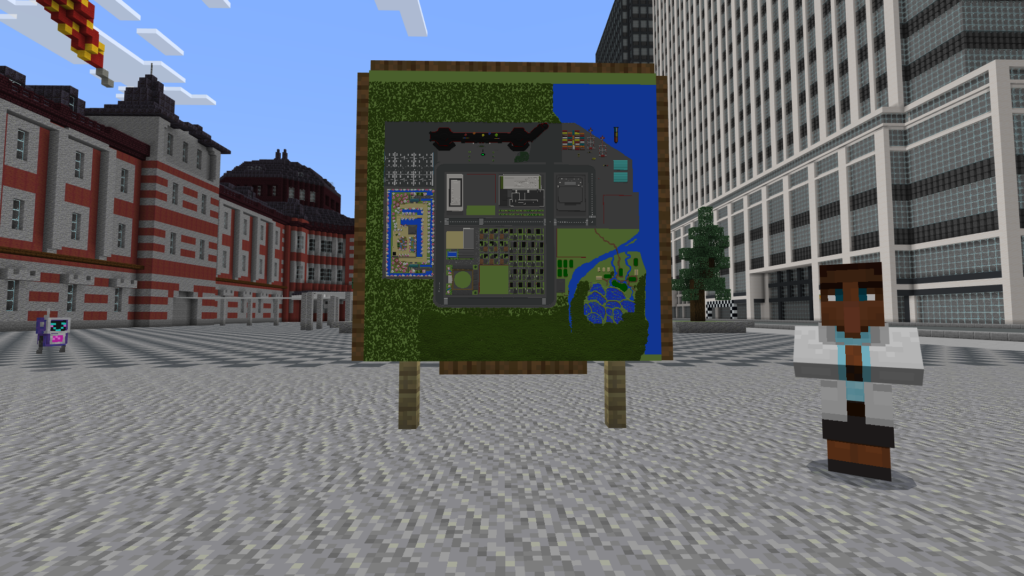
地図の編集(作品提出用)
マイクラカップでは、作成した地図を画像データとして提出する必要があります。
ここからは、提出用の画像データを作成するための編集方法をご紹介します。
完成した地図は、次の手順で編集しましょう。
| ①額縁に貼った地図をスクリーンショットで撮影する ②撮影した画像データを、CanvaやPowerPointなどのツールに取り込む ③どこに何があるのかが分かりやすくなるよう、座標などの情報を書き込む |
まず、額縁に貼り付けて完成させた地図を、スクリーンショットで撮影し、画像として保存します。
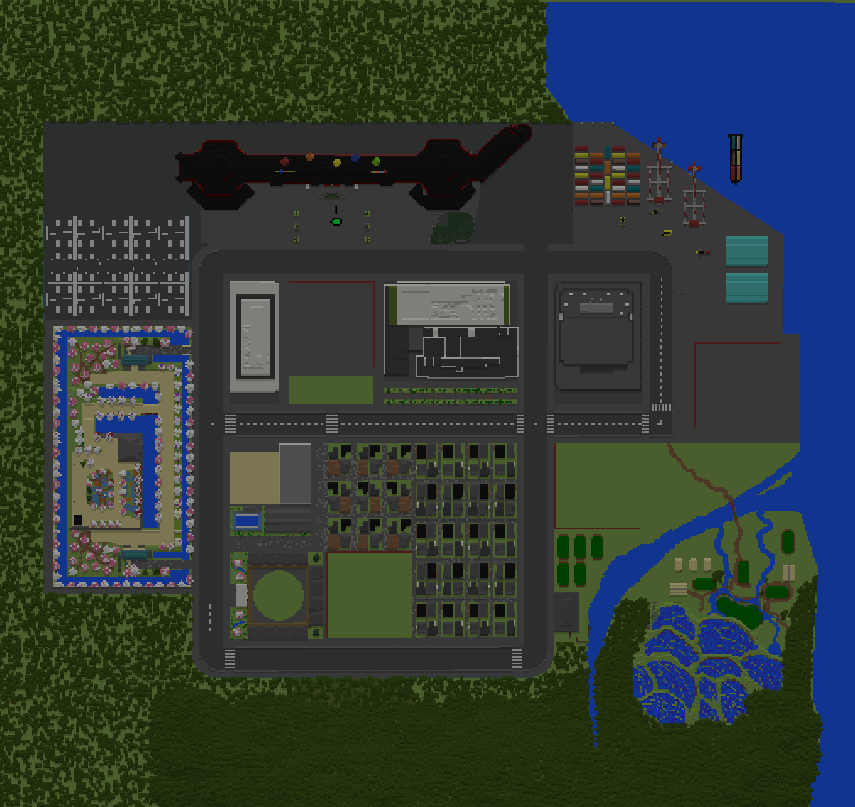
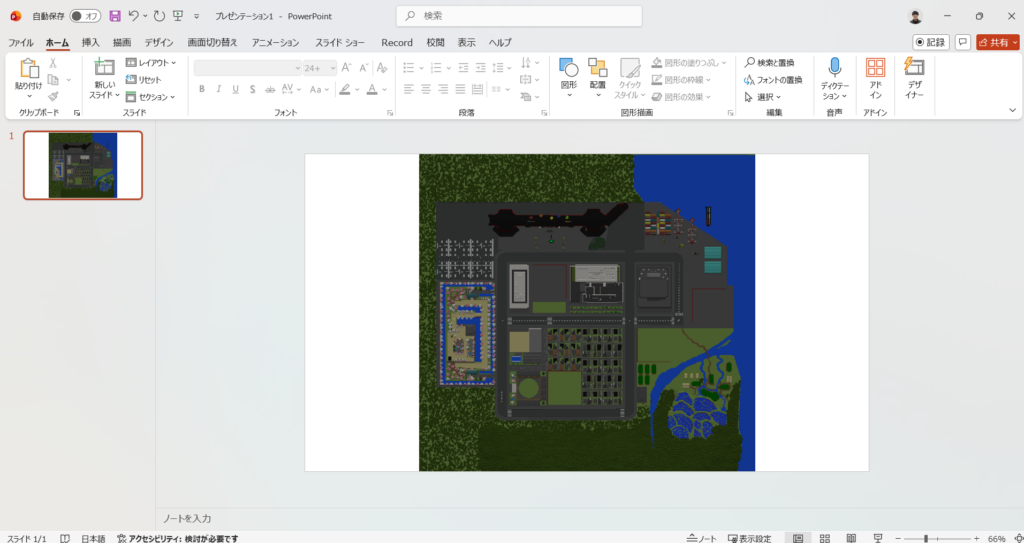
次に、保存した画像を、CanvaやPowerPointなどのツールに取り込みましょう。
最後に、取り込んだ地図の上に、座標や建物名などの情報を書き込みます。
地図を見るだけで作品の内容が伝わるように、「どこに何があるのか」が分かりやすくなるよう工夫してみましょう。
編集した地図を画像データとして保存すれば、提出用のマップ画像の完成です。
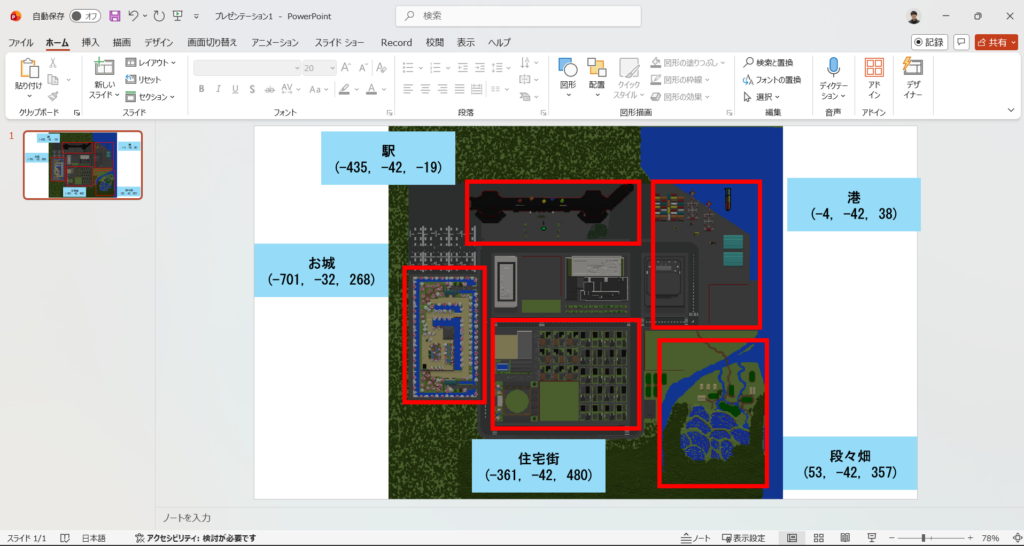
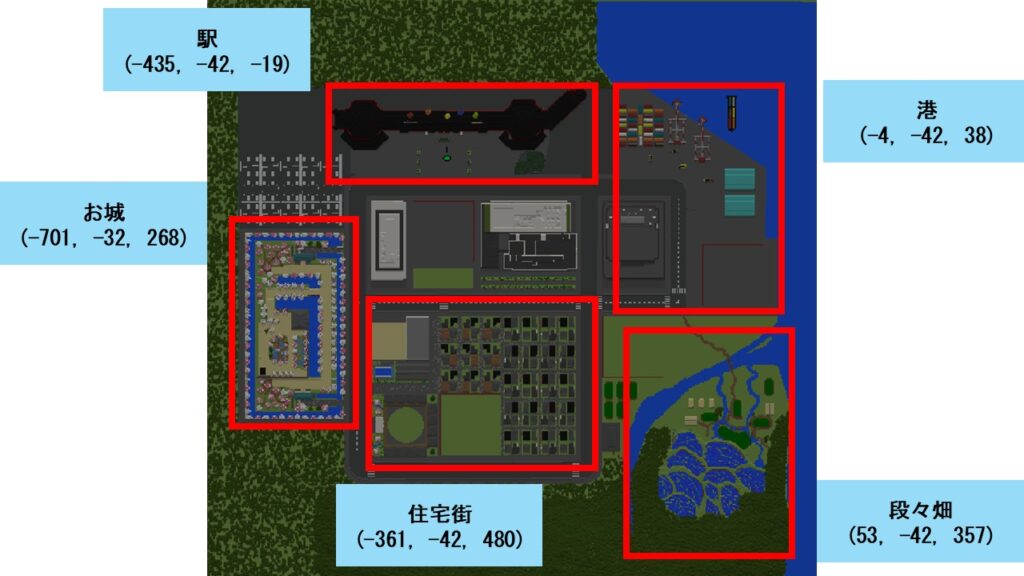
本記事では、作品提出に必要なマップ画像の作成方法をご紹介しました。
マップ画像は、作品の魅力を審査員や見る人に伝えるための大切な資料です。
ぜひ工夫しながら、自分の作品の特徴や見どころが伝わる地図を作成してみてください。
皆さんからのご応募をお待ちしています!